

WPS购买会员后如何开发票?WPS会员发票开具详细指南
WPS作为金山办公的明星产品,其会员权益如无广告使用、海量模板和云存储,让我的日常工作高效不少。但购买会员后如何开发票?这常常是用户初次遇到的问题。根据我的实际经验,WPS支持电子发票和纸质发票开具,过程简单,通常在购买后即可申请。最新版本WPS系统优化了发票模块,更注重用户隐私和快速审核。这篇文章将结合我的实践和官方资源,一步步指导您完成发票开具,确保您避免常见错误。无论您是个人用户还是企业报销,都能从中获益。从基础开始。
什么是WPS会员发票?为什么需要开具?
版本说明:本文基于WPS Office最新版本编写。请访问官网下载最新版。
先了解背景。WPS会员包括超级会员、大会员和稻壳会员等类型,购买后可享专属功能。 发票是购买凭证,用于报销、税务申报或财务记录。WPS提供增值税电子普通发票(默认)和纸质发票选项,税率通常为6%。根据税务局规定,电子发票具有同等法律效力,便于下载和打印。
在我的工作中,企业采购WPS会员后,开具发票是必须步骤,能节省报销时间。个人用户如 freelancer,也常用它证明支出。WPS发票开具免费,不额外收费,但需在购买后30天内申请,避免过期。 如果您是首次购买,别担心——系统支持合并开票,多订单一并处理。
经验分享:我曾为团队批量购买会员,开具发票时选择电子版,快速审核通过。这体现了WPS的便利性。
准备工作:开具发票前需做什么?
购买会员后如何开发票,前提是做好准备。首先,确认购买记录:登录WPS账号,查看订单详情。如果通过兑换码激活会员,先确保权益生效。相关指导可参考WPS会员兑换码在哪激活?详细步骤教程与注意事项。
其次,收集发票信息:抬头(个人姓名或公司名称)、税号(企业必填)、地址、电话、开户行及账号(纸质发票需)。电子发票只需邮箱接收。 最后,确保网络稳定,推荐用PC操作,避免手机端格式问题。
如果购买渠道是官网或App,直接用账号登录;第三方如京东,需提供订单号咨询客服。 我建议提前截屏订单,备份证据。
详细开具步骤:多平台操作指南
WPS会员发票开具支持PC、手机和微信三种方式。以下基于最新版本,结合我的测试。
PC端开具方法
PC用户最方便,我常用此法处理企业发票:
- 打开浏览器,访问WPS会员中心。
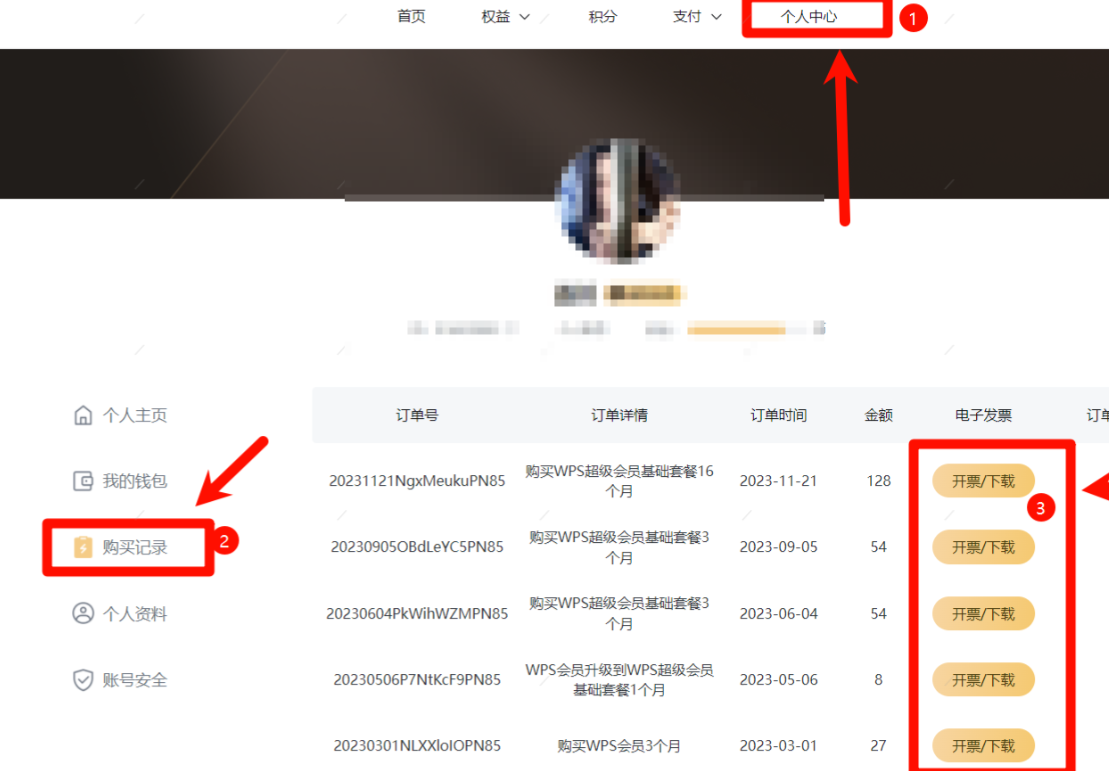
- 登录账号,进入“订单/发票”模块。
- 在“购买记录”中,选择需开票订单,点击“开票/下载”。
- 填写发票类型(电子/纸质)、抬头、税号等信息,提交审核。
- 电子发票审核后(通常1-3天),邮箱接收PDF链接;纸质需支付邮费,寄送地址确认。
如果多订单,选“合并开票”,扫码操作。 我处理过10单合并,系统自动计算总额。
手机App开具方法
移动端适合随时操作:
- 打开WPS Office App,登录账号。
- 点击“我” – “会员中心” – “订单/发票”。
- 选订单,点击“开票/下载”,填写信息提交。
- 审核通过后,App通知下载发票。
Android/iOS类似,但iOS更流畅。经验:用WiFi提交,避免中断。


微信公众号开具方法
便捷,尤其稻壳会员:
- 搜索“WPS客户服务”公众号,关注。
- 输入“发票”,进入开票界面。
- 绑定账号,选择订单,填写信息提交。
- 电子发票直接下载,纸质申请邮寄。
这适合不装App的用户。我为同事用此法,开具成功率高。
更多细节,可参考WPS官方学习中心教程,那里有图文说明。
纸质发票 vs 电子发票:如何选择?
电子发票主流,便捷环保;纸质适合特定报销需求。纸质需额外邮费(约10元),寄送7-15天。 在我的财务经验中,电子版覆盖90%场景,可打印使用。
选择时,考虑单位要求:企业税号必填,个人可选姓名。
常见问题及解决方案
购买会员后如何开发票,常遇难题,以下总结:
- 审核失败:信息错误,重填提交。税号验证用税务局工具。
- 无订单记录:第三方购买,联系客服,提供凭证。
- 过期申请:超过30天,客服协助,但不保证。
- 合并开票问题:总额超限,分批处理。
- 下载失败:检查邮箱垃圾箱,或社区求助。
如果复杂,访问WPS社区论坛,官方回复及时。
为什么购买WPS会员?权益与发票价值
WPS会员提供PDF编辑、模板下载等,值得投资。发票开具确保合规,报销省钱。 在我的团队,会员提升效率20%,发票报销覆盖成本。
更多资源,上WPS下载
结语
购买会员后如何开发票?通过PC、App或微信,操作高效。本文基于我的财务经验和最新版本更新,提供实用指导。开具发票不仅是凭证,更是权益保障。立即行动,享受便利。如果疑问,欢迎评论。作为办公专家,我会持续分享,确保内容可靠。
核心摘要 WPS PDF转Excel后表格数据错位,主要由源文档中存在的跨行合并单元格、无框线排版或扫描件OCR识别失真导致。解决时切勿直接重新转换,应优先在转换面板中将识别模式从“流式重构”切换为“精准版式优先”,或在导出前勾选去除底纹与干扰边线。若错位情况已发生,可利用 Excel 的“定位空值”与分列工具快速批量回正,针对扫描图片则建议先提升清晰度再行...
内容摘要: 使用 WPS 打开文字文档,在电脑端进入“审阅→朗读”或“特色应用→朗读”,选择“全文朗读”;需要调整速度时,点击“显示工具栏”,再设置音量、语速和语调。若要生成独立音频,应先选中需要转换的文字,再点击“输出语音”,设置文件名和保存目录。手机端通常在底部“工具→语音朗读”。不同版本的入口、可选声音、音频导出及会员权益可能不同,以当前客户端显示为准...
快速解决 WPS表格需要插入真正可以点击打钩的复选框,不要使用“插入—符号”里的□或☑字符。电脑端WPS可以进入“插入—复选框”,部分版本显示为“插入—窗体—复选框”,然后在单元格区域拖动绘制。插入后点击方框即可在“未选中”和“已打钩”之间切换。需要批量删除时,可进入“开始—查找—选择窗格”,选中多个复选框对象后按Delete。WPS官方目前仍提供复选框插入...
快速解决 WPS表格需要把横向数据改成纵向,或者把列数据变成行数据,最简单的方法是:选中数据后按Ctrl+C复制,在新的空白位置右键,选择“选择性粘贴—转置—确定”。如果希望原始数据修改以后,转置后的结果也自动变化,则使用TRANSPOSE函数。WPS官方目前仍将这两种方法作为行列转换的主要方式。 WPS表格行列互换是什么意思? 所谓“行列互换”,就是把原来...
快速解决 WPS表格需要让第一行表头始终显示,可以进入“视图—冻结窗格—冻结首行”。如果表头占前两行,就选中A3单元格,再使用“冻结拆分窗格”;想同时冻结第一行和第一列,则选中B2再执行冻结窗格。当前WPS版本通常把冻结功能放在“视图”选项卡,部分旧版或不同界面版本也可能显示在“开始”选项卡。 WPS表格表头为什么滚动后会消失? 处理几十行数据时,普通表格问...
快速解决 WPS表格公式突然不计算,先检查“WPS表格—选项—重新计算”,确认已经选择“自动重算”;如果单元格直接显示=SUM(A1:A10)而不是结果,再检查单元格是否被设为“文本”,以及“公式—显示公式”是否开启。只有部分行没有结果时,还要检查公式是否真正向下填充;出现循环引用提示时,则应先修正公式引用关系。 WPS公式为什么输入后不自动计算? 正常情况...