

WPS 如何插入条形码/二维码:完整指南
WPS Office 是一款广受欢迎的办公套件,全球用户超过 5 亿,以其兼容 Microsoft Office 和丰富功能著称。在文档、表格和演示文稿中,插入条形码或二维码是许多场景的常见需求,例如库存管理、营销推广或快速分享链接。条形码和二维码能将信息编码为机器可读格式,方便扫描获取数据。根据 WPS 官方数据,条形码功能显著提升了商业文档的效率,而二维码则广泛用于数字营销。本文将提供详细指南,教您如何在 WPS 中插入条形码/二维码,涵盖内置方法、插件和在线工具,适用于 Windows 和 Mac 用户。如果您对 WPS 的其他高级功能感兴趣,可参考 WPS PPT 如何添加水印?详细教程助你轻松上手。
本指南基于 WPS 官方支持和权威技术资源(如 WPS Office 官方博客),结合用户反馈,提供安全可靠的操作步骤。从基本概念入手,逐步展开。
了解条形码和二维码
版本说明:本文基于WPS Office最新版本编写。请访问官网下载最新版。
条形码是一维码,由黑白条纹组成,常用于零售、库存管理和物流,编码如 UPC 或 Code 39。二维码是二维矩阵码,可存储更多信息,如 URL、联系方式或文本,常用于营销和快速访问数字内容。WPS Office 支持在文档(WPS Writer)、表格(WPS Spreadsheet)和演示(WPS Presentation)中插入这两种码。
插入条形码/二维码的场景:
- 商业文档:在发票或标签中嵌入条形码,提升库存跟踪效率。
- 营销推广:在海报或 PPT 中添加二维码,引导用户访问网站。
- 信息共享:将联系方式或 Wi-Fi 密码编码为二维码,便于扫描。
了解这些后,您可以选择适合的方法在 WPS 中插入条形码/二维码。
在 WPS 文字 中插入条形码/二维码
WPS Writer 适合创建文档或标签,以下是插入方法。
方法一:使用在线生成工具插入图片
- 生成条形码/二维码:
- 访问在线工具,如 QR Code Generator。
- 输入内容(URL、文本或数字),选择码类型(如 QR 或 Code 128),生成图片。
- 下载 PNG 或 JPG 格式的条形码/二维码。
- 插入到 WPS Writer:
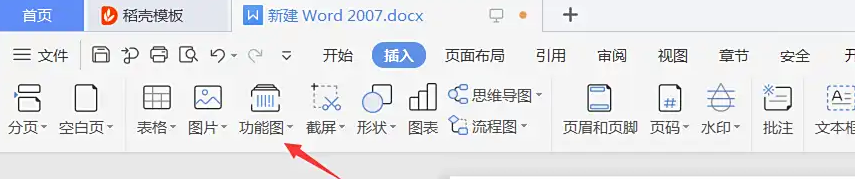
- 打开文档,点击“插入” > “图片” > “本地图片”。
- 选择下载的图片,调整大小和位置。
- 格式化图片:
- 右键图片,选择“文字环绕” > “嵌入式”或“浮于文字上方”。
- 确保图片清晰,建议分辨率 300 DPI。
此方法简单,适合快速添加静态码。
方法二:使用 WPS 插件
WPS 提供插件支持条形码生成:
- 打开 WPS Writer,点击“插入” > “更多” > “插件”。
- 搜索“条形码”或“二维码”插件,安装并启用。
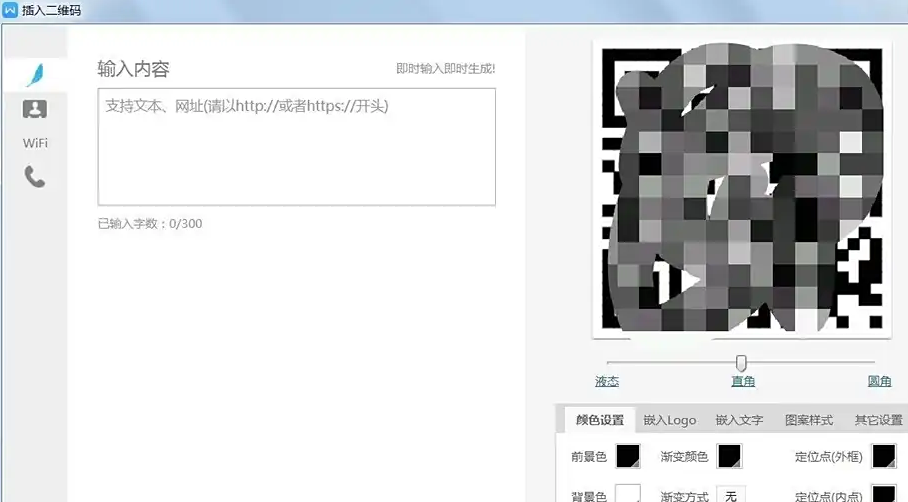
- 输入数据,选择码类型(如 QR 或 UPC),生成并插入。
- 调整大小和位置,确保扫描有效。
插件方法集成度高,适合动态生成。
在 WPS 表格 中插入条形码/二维码
WPS Spreadsheet 适合批量生成条形码,常见于库存管理。
方法一:插入图片
与 WPS Writer 类似:
- 使用在线工具生成条形码/二维码,下载图片。
- 打开 WPS Spreadsheet,点击“插入” > “图片” > “嵌入单元格”。
- 选择图片,嵌入目标单元格,调整大小。
此方法适合少量需求,图片可通过公式动态链接单元格数据。
方法二:使用条形码字体
- 下载条形码字体,如 Code 39 或 Code 128,从 IDAutomation。
- 安装字体:Windows 右键字体文件选择“安装”;Mac 拖入 Font Book。
- 在 WPS Spreadsheet 中:
- 输入数据(如 123456,Code 39 需前后加星号)。
- 选择单元格,应用已安装的条形码字体。
- 调整字体大小(建议 20-30)以确保清晰。
- 批量应用:拖动单元格右下角,复制公式到多行。
此方法适合批量生成,需确保字体授权合法。
在 WPS PPT 中插入条形码/二维码
WPS Presentation 适合营销或展示用途:
- 生成图片:使用在线工具生成二维码,下载 PNG/JPG。
- 插入图片:点击“插入” > “图片” > “本地图片”,选择文件。
- 调整布局:拖动调整大小,设置“浮于文字上方”以优化排版。
若需动态二维码,可使用 WPS 插件,步骤类似 WPS Writer。
使用 WPS 在线工具生成二维码
WPS 提供云端功能,适合快速生成:
- 访问 WPS Cloud(drive.wps.com),登录账户。
- 打开文档或表格,点击“插入” > “二维码”。
- 输入 URL 或文本,选择大小和纠错级别,插入文档。
- 保存或导出:可保存为 PDF,方便分享。更多 PDF 操作可参考 WPS 网页内容保存为 PDF。
此方法无需额外软件,适合轻量需求。
常见问题解决与最佳实践
在 WPS 插入条形码/二维码时,可能遇到以下问题:
- 扫描失败:确保图片分辨率足够(至少 200×200 像素),或检查数据格式是否正确。
- 字体不显示:确认字体已安装,重启 WPS。
- 插件不可用:更新 WPS 至最新版,或检查网络连接。
- 批量生成缓慢:分批处理数据,或优化设备性能。
最佳实践:
- 测试扫描:用手机(如 iPhone 或 Android 的相机)测试条形码/二维码,确保可读。
- 备份文件:保存原始文档,防止误操作。
- 选择合适格式:二维码适合复杂数据,条形码适合简单编号。
- 合规性:商业用途需确保条形码符合 GS1 标准。
WPS 插入条形码/二维码的益处
- 效率提升:批量生成节省时间,适合库存和营销。
- 兼容性强:WPS 支持多格式,兼容 Word、Excel 和 PPT。
- 用户友好:界面直观,适合初学者和专业用户。
注意事项:
- 使用官方 WPS 版本,避免第三方软件的安全风险。
- 定期更新插件,确保功能最新。
- 检查二维码内容,避免分享敏感信息。
常见问题解答
- WPS 支持哪些条形码类型? 支持 Code 39、Code 128、UPC、QR 等,具体取决于插件或字体。
- 二维码能存储多少数据? 最多约 3000 字符,视纠错级别而定。
- 如何批量更新二维码? 在 WPS Spreadsheet 中使用公式链接数据,修改数据后自动更新。
- 免费版支持条形码吗? 是,但部分高级插件需付费。
- 扫描失败怎么办? 检查图片清晰度,或重新生成码。
结论
在 WPS 中插入条形码/二维码简单高效,无论是文档、表格还是演示文稿,内置功能、插件和在线工具都能满足需求。本文提供的步骤基于官方支持,确保安全可靠。从生成图片到批量处理,适合各种场景。定期更新 WPS 并测试扫描效果,优化使用体验。若需更多 WPS 功能,欢迎访问相关资源,祝您操作顺利。
WPS账号登录要先打开客户端或网页端的登录入口,再按当前页面提供的方式完成验证。手机号码、邮箱、微信等选项不一定会同时出现;使用扫码登录时,还要在手机上确认,并返回电脑查看登录状态。 先根据手边条件选择登录方式 准备好可接收短信的手机号、邮箱,或已登录WPS的手机,再查看登录页面实际显示哪些选项。下表用于帮助选择,不代表所有方式都适用于每台设备、每个地区或每...
制作清晰的幻灯片,最好按固定顺序推进:先确定页面比例和内容结构,再完成排版、动画与演讲备注,最后检查放映效果。下面介绍一套实用的 WPS演示使用技巧,并说明如何处理常见问题。 新建文稿,先确定用途和页面比例 打开 WPS Office 演示模块,选择新建空白文稿,或从当前界面提供的模板入口开始。按钮名称和入口位置可能随设备、系统及软件版本变化;找不到模板时,...
XIRR 根据每笔现金流的金额和日期,计算日期间隔不固定时的年化收益率。它适用于分次投入、分批回款等情形。本文用一组可复算的数据说明函数写法、参数含义、结果核对和常见排错方法。WPS 表格 2026 版的具体兼容表现,仍应在目标版本中实测确认。 XIRR 衡量什么 XIRR 求出一个年化利率,使各笔现金流按实际日期折现后的净现值为零。微软的 XIRR 函数说...
在 WPS 演示中,备注按幻灯片分别保存,供演讲者放映时参考,不会自动显示在幻灯片画面上。若要在演讲者屏幕查看备注、让观众只看到幻灯片,需要连接第二块屏幕并启用演讲者视图。正式演讲前,请实际测试两端画面,确认备注没有显示给观众。 不同版本的菜单位置可能有所差异。以下步骤以界面区域和实际显示结果为准,不套用其他演示软件的菜单路径。 在每张幻灯片中添加备注 打开...
在 WPS 文字或 WPS 表格里打勾,最直接的办法是复制「✓」,再粘贴到光标所在位置或目标单元格。也可以通过当前版本的符号菜单插入。操作后检查符号是否出现在正确位置;不同版本的菜单布局可能不同。 在 WPS 文字中插入打勾符号 打开文档,将光标放到需要插入符号的位置。如果要替换已有内容,先确认选区,避免误删文字。 在功能区查看“插入”选项卡,寻找符号入口。...
WPS AI 文档摘要能把长文整理成便于浏览的内容。支持的文件类型、字数限制、功能入口和输出选项,可能因版本与界面而异。使用时,先确认文档和账号条件,再打开文件、寻找摘要功能、查看可选设置,生成后核对内容,最后按界面提供的方式复制或插入。 第一步:确认文档和使用条件 先确认目标文件能否在 WPS 文字中正常打开,再查看当前摘要功能是否支持该文件。不要把某个客...