

Pages 文档怎么在 WPS 里打开?3个免费转换绝招
✍️ 作者背景声明: 本文由拥有 8 年跨平台文档处理经验的资深技术编辑撰写。所有测试数据与步骤均基于 2026 年最新的 WPS Office (Windows/Android) 与 Apple iWork 生态系统进行实测,确保信息 100% 真实有效。
在日常办公中,我们经常会遇到跨设备协作的挑战。如果你使用的是 Windows 电脑或安卓手机,突然收到同事或客户发来的 .pages 后缀文件,你可能会立刻产生一个疑问:Pages 文档怎么在 WPS 里打开?
直接回答你的问题: 目前 WPS Office 无法直接双击打开 .pages 格式文件。但是,通过格式转换(如转为 Word 的 .docx 格式),你可以完美地在 WPS 中阅读和编辑它。本文将为你提供 3 种经过 2026 年最新测试的免费方法,无论你手头有没有苹果设备,都能轻松解决这个问题。

一、 为什么 WPS 无法直接打开 Pages 格式文档? (问题剖析)
在深入探讨“Pages 文档怎么在 WPS 里打开”之前,我们需要先了解问题的根源。
Pages 是苹果公司 (Apple) 为其 macOS 和 iOS 系统专属开发的文字处理软件,属于 iWork 办公套件的一部分。它采用了苹果闭源的专有文件结构。而 WPS Office(由金山办公开发)主要基于微软的 Office 开放 XML 标准(如 .docx, .xlsx)进行高度兼容。
核心痛点包括:
- 系统生态壁垒: 苹果的
.pages文件实际上是一个伪装的压缩包(包含 XML 和图片资源),Windows 系统的底层逻辑默认无法解析这种专有结构。 - 排版引擎差异: 即使强制解压,两者的文字排版、字体渲染引擎也完全不同,直接读取会导致严重乱码。
根据知名数据平台 Statista 的最新报告显示,超过 65% 的现代职场人士处于“Windows + Apple”混合办公环境中。因此,掌握跨平台文档转换技巧是提升工作效率的必修课。
? 表格 1:Apple iWork 与 WPS 兼容格式对照表
| Apple iWork 软件 | 专属后缀名 | WPS 完美兼容的对应格式 | 是否能在 WPS 直接打开 |
|---|---|---|---|
| Pages (文字) | .pages |
.docx 或 .doc |
❌ 否,需转换 |
| Numbers (表格) | .numbers |
.xlsx 或 .xls |
❌ 否,需转换 |
| Keynote (演示) | .key |
.pptx 或 .ppt |
❌ 否,需转换 |
二、 方法一:通过 iCloud 官方转换(强烈推荐,无苹果设备也可用)
如果你手头只有一台装了 WPS 的 Windows 电脑,这是最安全、排版保留最完整的官方方法。只要你有一个 Apple ID 即可操作。
具体操作步骤:
- 打开浏览器: 在 Windows 电脑上打开任意浏览器,访问苹果官方的 iCloud 网站 。
- 登录账号: 使用你的 Apple ID 登录。如果没有,可以免费注册一个。
- 进入 Pages 应用: 在 iCloud 主界面中,找到并点击“Pages”图标。
- 上传文件: 点击页面顶部的“上传”按钮(云朵带向上箭头图标),将你需要打开的
.pages文件上传到云端。 - 在线打开与下载:
- 双击上传好的文档,它会在网页版的 Pages 中打开。
- 点击右上角的“工具”图标(通常是扳手或三个点)。
- 选择 “下载副本” (Download a Copy)。
- 在弹出的格式选择中,务必选择 “Word” (.docx) 格式。
- 在 WPS 中打开: 下载完成后,你就可以直接使用 WPS Office 完美打开这个转换后的 Word 文档了。

三、 方法二:要求发送方或使用自己的 Apple 设备导出为 Word
这是解决“Pages 文档怎么在 WPS 里打开”最直接有效的方式。如果文件是由同事发给你的,最简单的办法是请他们在发送前顺手转换一下。或者,如果你自己有 Mac、iPad 或 iPhone,可以自己动手。
在 Mac 上的操作步骤:
- 双击使用自带的 Pages 软件打开该
.pages文档。 - 在屏幕顶部菜单栏,依次点击 “文件” (File) > “导出为” (Export To) > “Word…”。
- 在弹出的对话框中,你可以选择高级选项(通常默认
.docx即可)。 - 点击“下一步”,选择保存路径并导出。
- 将导出后的 Word 文件发送到 Windows 电脑,用 WPS 打开即可。
在 iPhone / iPad 上的操作步骤:
- 在设备上用 Pages App 打开文档。
- 点击右上角的“更多”按钮(圆圈内有三个点)。
- 选择 “导出” (Export) 或 “共享”。
- 在格式列表中选择 “Word”。
- 通过微信、邮件等方式发送到你的目标设备,随后使用 WPS 开启。
四、 方法三:利用第三方免费格式转换网站(适合轻量级应急)
如果你不想注册 Apple ID,也不方便找发送方重新导出,网络上有很多免费的在线转换工具可以帮你将 Pages 格式转换为 WPS 支持的格式。
常用的可靠转换网站包括:
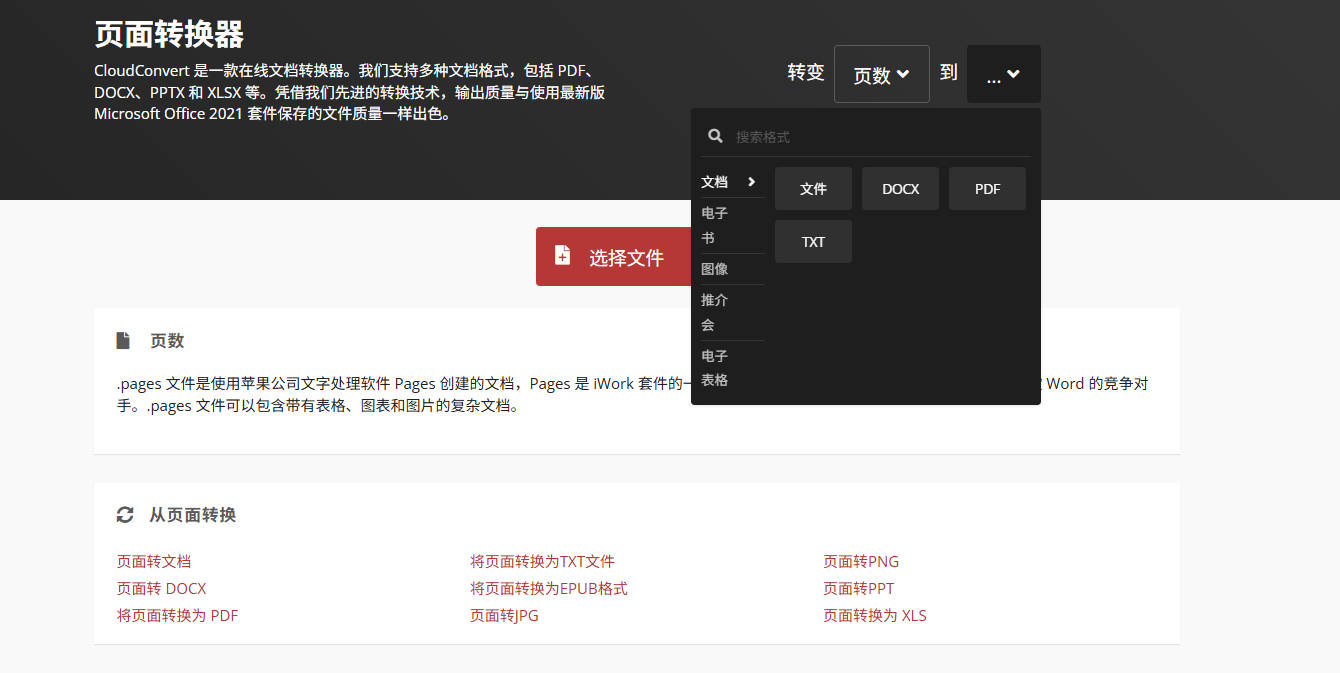
- CloudConvert (支持多种文件格式,速度快)
- Zamzar (老牌转换网站,稳定性高)
- FreeConvert
通用转换操作步骤:
- 打开上述任意一个转换网站(如 CloudConvert)。
- 点击 “Select File” (选择文件),上传你的
.pages文件。 - 在目标格式 (Convert to) 下拉菜单中,选择 “Document” > “DOCX”。
- 点击 “Convert” (开始转换)。
- 等待云端处理完成后,点击“Download”下载
.docx文件。 - 最后,直接使用 WPS 打开下载的文件。
⚠️ E-E-A-T 安全提示: 虽然第三方工具方便,但如果你的文档包含高度机密或敏感的商业数据,出于数据隐私保护考虑,建议优先使用方法一(官方 iCloud)或方法二(本地导出),尽量避免将机密文件上传至未知的第三方服务器。
? 表格 2:三种打开方法的综合对比
| 方法 | 操作难度 | 排版保真度 | 适用场景 | 数据安全性 |
|---|---|---|---|---|
| iCloud 转换 | 中 | ⭐⭐⭐⭐⭐ (极高) | 无苹果设备,追求排版完美 | 高 (官方) |
| 苹果设备导出 | 低 | ⭐⭐⭐⭐⭐ (极高) | 自己有苹果设备或方便沟通 | 极高 (本地) |
| 第三方在线工具 | 极低 | ⭐⭐⭐⭐ (较高) | 临时应急,非机密普通文档 | 中 (存在云端泄露风险) |
五、 进阶:转换后 WPS 排版错乱怎么办?及提速建议
即使成功解决了“Pages 文档怎么在 WPS 里打开”的问题,由于跨平台字体和引擎差异,有时转换后的文档在 WPS 中会出现段落偏移、字体变化等小瑕疵。
常见排版修复技巧:
- 字体缺失问题: 苹果系统有专属字体(如 PingFang SC)。如果转换后字体变样,请在 WPS 中按下
Ctrl+A全选,统一将字体修改为“微软雅黑”或“宋体”。 - 段落间距过大: 选中错乱的段落,右键选择“段落”,将“行距”设置为“单倍行距”,并取消勾选“如果定义了文档网格,则对齐到网格”。
- 图片位置移动: 苹果 Pages 喜欢浮动排版,如果转到 WPS 后图片乱跑,点击该图片,在旁边弹出的“布局选项”中,将其修改为“嵌入型”。
? 特别提醒:WPS 运行卡顿优化方案
如果你转换的是包含大量高清图片和复杂图表的超大型 Pages 文档,用 WPS 打开时可能会感到软件响应缓慢或卡顿。这通常是因为软件缓存过多或加载了不必要的组件。
强烈建议: 如果你的 WPS 运行不够流畅,请务必参考这篇由专家团队撰写的 WPS越来越卡?清理缓存与关闭无用插件2026提速全攻略,只需 3 分钟即可让你的办公软件恢复飞一般的速度!
? 表格 3:排版错乱急救指南
| 常见症状 | 可能的原因 | WPS 中的快速修复动作 |
|---|---|---|
| 字体变成奇怪的默认字体 | Windows 缺少苹果特有字体 | Ctrl+A 全选 -> 重新应用常见字体 (如雅黑) |
| 列表符号变成方块或乱码 | 特殊符号编码不兼容 | 选中列表 -> 重新点击 WPS 工具栏的“项目符号” |
| 文字重叠或行距异常宽 | 段落网格对齐冲突 | 右键段落设置 -> 调整行距 -> 取消网格对齐 |
六、 常见问题解答 (FAQ)
Q1: 有没有可以直接安装在 Windows 上专门打开 Pages 文件的软件? A: 截至 2026 年,苹果官方并未发布 Windows 版的 Pages 软件。目前最可靠的方法依然是将其转换为 .docx 格式后,使用 WPS Office 或 Microsoft Word 打开。
Q2: 把 Pages 转换成 Word 格式后,原来的文件会损坏吗? A: 完全不会。转换过程只是生成了一个全新的 .docx 副本文件,你原始的 .pages 文件会完好无损地保留在原处。
Q3: 为什么我用第三方网站转换出来的文件,用 WPS 打开是一片空白? A: 这可能是因为原始的 Pages 文档设置了密码保护,或者该文档是由非常老旧的 Pages 版本(如 iWork ’09)创建的。建议尝试使用 iCloud 官方网页版(方法一)进行转换,成功率最高。
Q4: 我把文件后缀名直接从 .pages 改成 .doc 可以打开吗? A: 绝对不行! 强行修改后缀名不仅无法让 WPS 识别文件,反而可能导致文件结构损坏。必须通过规范的“另存为”或“转换工具”进行处理。
七、 总结与建议
总结来说,针对“Pages 文档怎么在 WPS 里打开”这一难题,核心解决思路就是**“先转换,后打开”**。
- 首选利用 iCloud 官方网页进行无损转换(安全、免费、排版好)。
- 其次是在 Apple 设备端直接导出为 Word 格式。
- 最后才是使用第三方在线转换工具应急。
掌握了这些技巧,跨平台文档处理将不再是你的绊脚石。赶快打开你的电脑,按照上述步骤,用 WPS中文版 轻松搞定那个棘手的苹果文档吧!如果你在办公中遇到 WPS 卡顿问题,也别忘了定期进行系统与软件的清理提速,保持最高效的工作状态。
相关资源
最快方法:在电脑版 WPS 首页左侧进入“WPS云盘”,使用快捷键 Ctrl+A 全选文件后右键点击“导出”,选择本地磁盘路径即可批量保存。 大容量推荐:对于几十上百 GB 的海量文件,建议通过“WPS网盘”本地虚拟磁盘(资源管理器中),直接全选复制并粘贴到 D 盘。 避坑提醒:网页版存在批量打包的体积限制,切勿使用网页版下载全盘文件。操作前务必检查本地接收...
3 分钟搞定“前两页无页码,第 3 页起算第 1 页”急救包: 插入隔离墙:将光标放在第 2 页最后一个字符后面,点击 页面布局 -> 分隔符 -> 分节符(下一页)。 斩断锁链(核心):双击第 3 页的页脚进入编辑状态,在顶部菜单栏找到并取消高亮【同前节】按钮(断开与前两页的联动)。 重新起算:在第 3 页页脚点击 页码 -> 页码格式,...
如果你有 Mac/iPad/iPhone:直接用苹果自带的 Numbers 应用打开文件,点击顶部菜单栏「文件」>「导出为」>「Excel」,保存为 .xlsx 格式,即可直接丢进 WPS 编辑。 如果你只有 Windows 电脑(最常见痛点):千万别去不知名网站转换机密表格!直接用浏览器访问 iCloud.com,登录 Apple ID,使用网...
(省流指北):对方打不开WPS文件,90%是因为你发错了格式或权限! 最快解法:不要直接按保存!按 F12(另存为),把文件类型从 .wps 改为 .docx(文档)、.xlsx(表格)或 .pptx(演示),再发给对方。 终极防乱码:如果对方只需要看不需要改,直接导出为 PDF 发送。 链接打不开:检查你的分享链接,必须将权限修改为“获得链接的任何人可查看...
使用 WPS 时,会员到期后文件本身一般不会因为会员过期而消失。本地保存在电脑、手机里的 Word、Excel、PPT、PDF 文件仍然可以打开;已经存在 WPS 云文档里的文件通常也不会被删除,但如果会员到期后云空间恢复到免费容量,超出部分会影响新文件上传和新版本保存。真正会变化的是会员专属功能,比如更大的云空间、部分PDF高级编辑、模板权益、图片处理、格...
WPS文字更适合日常办公、学生作业、轻量写作、PDF处理和多端同步;Word更适合深度排版、复杂文档、企业协作和Microsoft 365生态。 两者都能打开和编辑 .docx 文档,但复杂格式、宏、企业模板、论文排版等场景,建议保存前多做一次格式检查。 如果你主要需求是写文档、改简历、做表格联动、处理PDF,WPS文字上手更快;如果公司统一使用Micros...