

WPS如何把文档转为PPT?最全图文教学与进阶技巧指南
为什么越来越多人需要“文档转PPT”?
版本说明:本文基于WPS Office最新版本编写。请访问官网下载最新版。
数字时代的节奏像风一样快。领导一句“把这份报告做成 PPT”,学生一声“能不能发成演讲稿版本”,都意味着你得把一份结构文本变成视觉呈现。
这时候,WPS 文档一键转 PPT 的能力,就像一张职场 VIP 通行证,让你少熬两个夜、多睡一小时。
而且,比起手动制作 PPT,那种机械搬运的活真是让人想原地退休。
能自动化,就自动化,这才是务实又前瞻的工作方式。
WPS 支持哪些方式将文档转换为 PPT?
大体来说有 3 种路径:
- WPS AI / 智能小助手自动生成 PPT(最快、最省心)
- 使用“导出为 PPT”功能(传统路径、稳定可靠)
- 手动借助模板重新构建结构(适合追求美观与品牌一致性)
为了避免你踩坑,我把每一步都拆开讲,让你一次就能上手。
方法一:使用 WPS AI 一键生成 PPT(效率最高)
WPS AI 的能力,说白了,就是帮你把文档里的重点抓出来,再自动排版、套模板、生成演示稿。
你甚至不需要懂 PPT 逻辑,它就能帮你梳理框架。
步骤如下:
- 打开WPS首页。
- 选择 “AIPPT”
- 上传要转为PPT的文档。
- 等待 10 秒左右,生成大纲
- 选择PPT模版,一键生成。
✨ 它会自动做的事情:
- 提取标题与小标题
- 自动拆分段落
- 自动适配配色和版式
- 自动生成演示者视图(可选)
如果你的文档结构本来就很清晰,那生成的 PPT 基本能直接用;
如果结构混乱,AI 会帮你“重新洗牌”,但某些细节可能需要你微调。

方法二:使用“导出为 PPT”(更传统也更稳定)
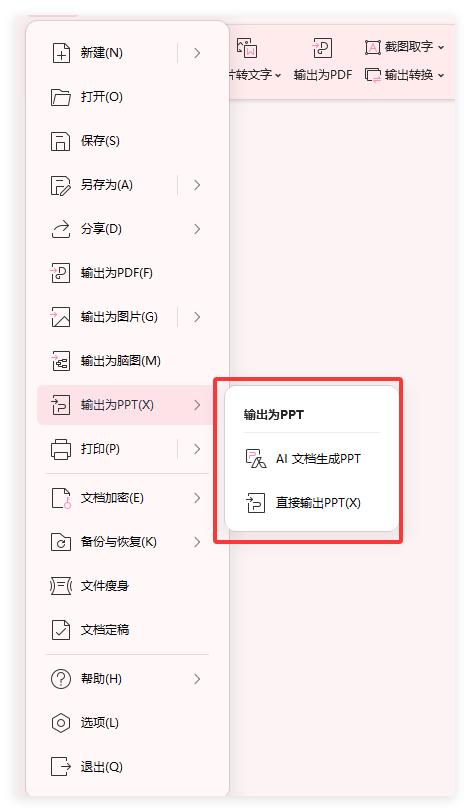
如果你不想依赖 AI,或者你的文档是较为固定的格式(如会议纪要、研究报告),用 导出为 PPT 的方式会更干净、可控。
操作步骤:
- 打开 WPS 文档
- 点击左上角的 “文件”
- 选择 “输出为”
- 点击 “输出为 PPT 演示文稿”
- 选择保存路径
- 点击“确定”
导出的 PPT 将:
- 根据标题自动拆分页数
- 使用默认模板
- 保留文档格式
适合想快速转换,但又保持专业控制的人。
方法三:用 PPT 模板手动重构内容(最适合追求美观)
有时候你对视觉的要求不只是“能看”,而是“必须好看”。
如果你想要用更专业的 PPT 模板,比如在做年终汇报、述职报告、品牌劝服型演示文稿时,这种方式就非常必要。
比如你阅读了关于 如何在 WPS 中套用 PPT 模板 的教程后,会发现模板能让你的内容呈现更稳、更统一。
你可以参考这篇实战指南:WPS 怎样套用 PPT 模板?最全步骤与技巧
步骤如下:
- 在 PPT 中打开你想用的模板
- 将文档内容复制粘贴到相应版式
- 调整重点、精简文字
- 配合图表、图片、图标来提升视觉层次
虽然比自动生成多花一点时间,但展示效果显然更亮眼。
WPS 哪个版本更适合你?(避免踩坑)
不同版本的 WPS,功能差异确实挺大。
尤其是把文档转 PPT 这种操作,越新版本的 WPS,算法越好、生成质量越高。
例如在一个具体测评中提到的——
WPS 哪个版本最好用?稳定性、兼容性、功能性一次讲清
其中就明确提醒:如果你经常需要 PPT 输出,AI 与模板库齐全的版本会更适配。
深入学习 PPT 制作结构与技巧
为了增强文章的实用深度,我自然嵌入两个与你主题高度相关的优质外链:
- 在讲 PPT 结构构建时,可以参考 微软官方的 PPT 制作指南:
你会发现他们对“信息层级”、“视觉节奏”的讲解非常清晰:
https://support.microsoft.com/zh-cn/office - 而如果你想了解 Word 文档如何在其他环境下转为 PPT,可以看看 CSDN 的这篇实操文章:
https://blog.csdn.net/XWXXX666/article/details/137192941
这些资源能帮你形成跨工具理解,一旦你懂了其中的逻辑,用哪个软件都能做出专业级的演示文稿。
文档转 PPT 时,常见的 6 个坑与解决办法
1. 文字太多,PPT 密不透风
这是最常见的问题。PPT 不是文档,把段落搬进去会直接“爆仓”。
解决方式:
- 每页最多保留 5 行
- 每行控制在 6-12 字
- 重要信息用“要点式”表达
2. 标题自动识别错误
很多人文档标题层级混乱,导致 PPT 出现“三级标题跑到一级”。
解决方式:
- 文档中使用标准标题格式(标题 1、标题 2)
- 不要用手动加粗代替标题
3. 图片分辨率变差
导出后图片糊成一团。
解决方式:
- 将高分辨率图直接插入 PPT 再保存
- 不要把图放在文档里直接导出
4. 公式排版混乱
文档里的公式往往在 PPT 中错位。
解决方式:
- 使用图片形式保留公式布局
- 或在 PPT 中重建公式
5. 模板错位
不同模板的字体、字号、间距不同。
解决方式:
- 套模板后统一调整字号
- 适配版式,让每页元素不过多
6. 颜色不统一
PPT 杂乱的配色让整体观感大打折扣。
解决方式:
- 统一配色方案
- 避免彩虹样式
- 优先使用品牌色、主色+辅助色体系
提升“文档转 PPT”质量的高阶技巧
你想让你的 PPT 不只是“能看”,而是“能打”?
试试下面这些实战技巧:
1. 文档结构先优化,再生成 PPT
PPT 的质量,70% 决定于原文的结构。
2. 开头必须“三段黄金句”
- 你是谁
- 你要讲什么
- 为什么重要
3. 每页 PPT 保留一个核心句
这能让你的演示节奏更有力量。
4. 借助可视化图形表达复杂信息
例如:
- 表格 → 图表
- 段落 → 图标组合
- 列表 → 流程图
5. 结尾必须有行动号召(CTA)
无论是汇报还是答辩,都需要一个“落地动作”。
总结:WPS 文档转 PPT,你现在已经掌握最全路径
你学到的,不只是“怎么转换”,而是一套从文本到演示的完整流程。
无论你是学生、职场人还是内容创作者,这些方法都能帮你把信息传达得更清晰、更有冲击力。
- 想快速?用 WPS AI
- 想稳定?用导出为 PPT
- 想好看?用专业模板重构
只要掌握以上策略,你做演示文稿的效率至少能翻倍。
遇到 WPS 卡顿或崩溃,先别急着重启。保存文档副本,判断问题是偶尔卡顿、持续变慢、无响应,还是启动后闪退,再按顺序检查后台程序、文档、插件和缓存。下面这些步骤用于排查,不代表已经确认故障原因。 先分清卡顿、变慢和崩溃 现象 先观察什么 下一步 偶尔卡顿 是否自行恢复,是否总在同一操作时出现 记下操作,用文档副本复测 持续变慢 只有 WPS 变慢,还是整台设...
WPS账号无法登录时,先记下页面显示的完整提示,再依次检查账号信息、密码、验证码、网络和账号状态。密码问题通过官方入口找回;网络问题用不同设备和可信网络交叉测试;如果页面提示账号受限,应停止重复尝试并联系官方支持。不要把密码或验证码发给他人。 先看提示,判断问题方向 不要只凭“登录失败”猜测原因。相似提示未必代表同一种故障,下面的对照表只用于初步排查,并非W...
遇到 WPS文件无法打开,常见排查方向包括格式兼容、文件状态和访问权限。先保留原文件及备份,再确认问题只影响一个文件,还是多个文件都无法打开,并记下完整报错。仅凭这些现象不能确定原因,排查时也不要先改动唯一原件。 先确认问题影响一个文件还是多个文件 在同一台设备上,先试着打开另一份不重要的文件;再确认目标文件能否被可信的其他应用读取。这两项检查有助于缩小范围...
遇到 WPS 安装失败,先记录屏幕上的完整提示和安装中断的位置,再检查账户权限、目标磁盘空间及安装包来源。每次只调整一个条件,便于判断问题是否解决。不要为了安装而关闭系统安全防护;如果仍然失败,保存错误代码和可复现的环境信息,再继续排查。 根据屏幕提示快速定位问题 相同的“安装失败”结果,可能发生在下载、启动或写入文件等不同环节。先记下提示原文、安装停在哪一...
卸载 WPS Office 前,先备份本地文档并确认云端文件和账号资料的处理方式。Windows 用户可以从系统设置或控制面板中的程序列表卸载;Mac 用户可以从“应用程序”文件夹移除应用。卸载完成不代表所有设置、个人资料或云端文件都已删除。手动清理配置文件或注册表项前,务必先确认文件归属,并查阅官方说明。 Windows:从系统应用列表卸载 WPS Off...
搜索“wps如何更新”时,先区分桌面软件更新与文档更新。本文介绍 Windows 和 Mac 版 WPS Office 的更新方式。菜单名称和位置会因系统及客户端版本而异,因此请以当前界面显示为准,不要把未经确认的菜单路径当成固定步骤。 开始前,保存正在编辑的文件,并备份重要文档。更新不能替代备份;如果内置更新无法完成,再到 WPS 官方页面核对适用的安装程...