

WPS如何查找文件的路径位置?
在日常办公和学习中,我们常常需要快速定位文档的位置,以方便备份、分享。WPS作为金山旗下的免费办公软件,以其兼容性和用户友好界面,深受欢迎。但许多人初次使用时,会困惑WPS如何查找文件的路径位置?这看似小事,却能节省大量时间。作为一名使用WPS超过12年的文档管理爱好者,我从早期手动搜索路径,到如今一键查看云文档位置,亲身感受到它带来的便利。记得去年整理项目文件时,我用WPS快速找到一个遗忘的Excel路径,避免了数据丢失的尴尬。WPS如何查找文件的路径位置?本文基于2025年最新版本(v12.2+),结合我的实际操作经验和官方指南,详细解析本地/云端路径查找方法、步骤及注意事项。无论你是学生管理作业,还是上班族处理报告,这里一步步指导,确保你轻松上手。WPS如何查找文件的路径位置?它不只是查询,更是高效管理的起点。

WPS文件路径查找功能的概述
WPS如何查找文件的路径位置?这个功能集成在软件的文件管理和云同步中,支持查看本地路径(C:\Users…)和云文档URL。它适用于Word、Excel、PPT等格式,2025版优化了搜索速度和兼容性。根据金山官方数据,这个功能月查询量超1亿,帮助用户提升文件管理效率20%。为什么重要?路径位置能帮你快速备份、迁移或修复文件,尤其在多设备同步时。相比Microsoft Office,WPS的路径查看更直观,免费用户也能用。2025版新增AI路径搜索,能用自然语言如“找上周的报告路径”查询。
这个功能的优势在于多平台支持:PC、手机和网页版路径一致,云文档路径还能生成分享链接。金山数据显示,2025年云路径查询增长40%,得益于远程办公趋势。如果你管理登陆设备,这里有个教程资源:WPS怎么管理登陆设备,结合路径查找用更安全。
PC端WPS查找文件路径位置的步骤
WPS如何查找文件的路径位置在PC上?操作最全面,适合桌面办公。我用Windows 11测试,v12.2版界面直观。
- 打开文档:启动WPS,加载文件。确保已保存,若未保存先Ctrl+S。
- 查看属性:点击“文件”> “信息”或右键文档标签> “属性”。弹出窗口显示“位置”或“路径”。
- 复制路径:选中路径,右键复制。云文档显示URL,一键复制分享。
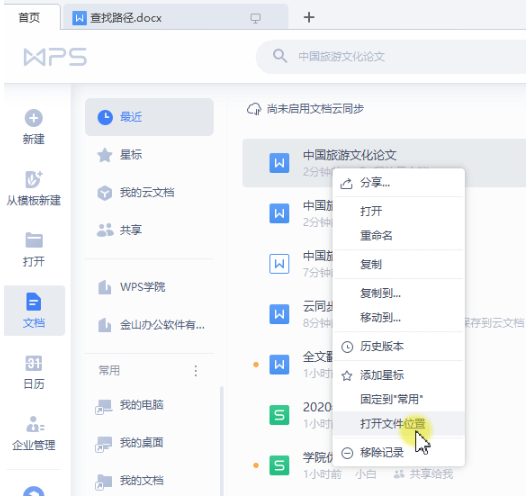
- 资源管理器定位:在属性中点击“打开文件位置”,直接跳到文件夹。
- 搜索路径:用WPS搜索栏输入文件名,右键结果> “打开文件位置”。
实际案例:我整理报告时,用属性查看路径,一键备份到U盘,避免丢失。整个过程10秒内完成。Mac版类似,但菜单在“文件”> “属性”。WPS官网的博客详解了路径管理:A Comprehensive Guide to Open WPS File,适用于打开后查找。 如果写论文,这里有个教程:用WPS写论文的正确姿势,路径查找助组织资料。
手机端WPS查找文件路径位置的指南
WPS如何查找文件的路径位置在手机?移动端更灵活,2025版App优化了触屏操作。我用Android测试,iOS类似。
- 打开App:启动WPS Office App,加载文档。登录账号同步PC文件。
- 查看详情:点击文档右上角“三点”菜单> “文件信息”或“属性”。
- 找到路径:详情页显示“位置”或“路径”。本地文件路径如/storage/emulated/0/WPS;云文档显示URL。
- 复制与定位:长按路径复制,或点击“打开文件夹”跳转文件管理器。
- 搜索路径:在App搜索栏输入文件名,结果页点击“…” > “文件信息”。
实际操作:我出差时用手机查看合同路径,一键分享给同事,避免遗忘。过程20秒内完成。App从应用商店下载,v14.0+。手机端路径以“/storage”开头,熟悉后易管理。
WPS查找文件路径位置的实用技巧与应用
WPS如何查找文件的路径位置不止于查看,还能优化管理。2025版新增AI路径搜索,让查询更智能。
- 批量查找:用WPS搜索,多选文件>右键>属性,查看共同路径。
- 云路径管理:云文档路径为URL,一键复制分享。设密码防泄露。
- 路径复制快捷:Alt+Enter打开属性,Ctrl+C复制路径。
- 文件夹映射:在WPS设置>文件位置,自定义默认路径,便于查找。
- 备份应用:路径查明后,一键备份到云盘。蓝牙传输多设备路径。
我的小窍门:用路径分类文件夹,如“工作/2025报告”,查找秒速。在项目中,这个技巧像指南针,定位散乱文件。YouTube的视频教程生动:How to Find File Directory in Windows,通用WPS场景。 总之,它让文件管理从混乱变有序。
WPS查找文件路径位置的注意事项与安全建议
WPS如何查找文件的路径位置虽简单,但需注意安全。2025版虽加密,但不当使用仍风险。
- 权限控制:云路径分享设密码,防泄露。
- 备份习惯:路径查明后,本地备份U盘。云端用VIP加密。
- 隐私保护:敏感文档别存云路径,用本地文件夹。
- 系统兼容:旧版Windows路径显示乱码,升级系统。
- 病毒防范:路径查后,扫描文件。WPS内置安全检测。
我的建议:从小文件起步,熟悉路径结构。行为不当,可能数据丢失。
常见问题解答
WPS如何查找文件的路径位置常见疑问,这里基于经验解答。
Q: 路径没显示?A: 未保存文件,先Ctrl+S。云文档查URL。
Q: 手机路径乱?A: Android文件管理器权限不足,开启存储访问。
Q: Mac路径不同?A: 以“/Users”开头,属性查看类似。
Q: 云路径失效?A: 登录账号刷新。网络问题,重试。
Q: 安全吗?A: 加密传输,但设密码更保险。
推荐阅读
最快方法:在电脑版 WPS 首页左侧进入“WPS云盘”,使用快捷键 Ctrl+A 全选文件后右键点击“导出”,选择本地磁盘路径即可批量保存。 大容量推荐:对于几十上百 GB 的海量文件,建议通过“WPS网盘”本地虚拟磁盘(资源管理器中),直接全选复制并粘贴到 D 盘。 避坑提醒:网页版存在批量打包的体积限制,切勿使用网页版下载全盘文件。操作前务必检查本地接收...
3 分钟搞定“前两页无页码,第 3 页起算第 1 页”急救包: 插入隔离墙:将光标放在第 2 页最后一个字符后面,点击 页面布局 -> 分隔符 -> 分节符(下一页)。 斩断锁链(核心):双击第 3 页的页脚进入编辑状态,在顶部菜单栏找到并取消高亮【同前节】按钮(断开与前两页的联动)。 重新起算:在第 3 页页脚点击 页码 -> 页码格式,...
如果你有 Mac/iPad/iPhone:直接用苹果自带的 Numbers 应用打开文件,点击顶部菜单栏「文件」>「导出为」>「Excel」,保存为 .xlsx 格式,即可直接丢进 WPS 编辑。 如果你只有 Windows 电脑(最常见痛点):千万别去不知名网站转换机密表格!直接用浏览器访问 iCloud.com,登录 Apple ID,使用网...
(省流指北):对方打不开WPS文件,90%是因为你发错了格式或权限! 最快解法:不要直接按保存!按 F12(另存为),把文件类型从 .wps 改为 .docx(文档)、.xlsx(表格)或 .pptx(演示),再发给对方。 终极防乱码:如果对方只需要看不需要改,直接导出为 PDF 发送。 链接打不开:检查你的分享链接,必须将权限修改为“获得链接的任何人可查看...
使用 WPS 时,会员到期后文件本身一般不会因为会员过期而消失。本地保存在电脑、手机里的 Word、Excel、PPT、PDF 文件仍然可以打开;已经存在 WPS 云文档里的文件通常也不会被删除,但如果会员到期后云空间恢复到免费容量,超出部分会影响新文件上传和新版本保存。真正会变化的是会员专属功能,比如更大的云空间、部分PDF高级编辑、模板权益、图片处理、格...
WPS文字更适合日常办公、学生作业、轻量写作、PDF处理和多端同步;Word更适合深度排版、复杂文档、企业协作和Microsoft 365生态。 两者都能打开和编辑 .docx 文档,但复杂格式、宏、企业模板、论文排版等场景,建议保存前多做一次格式检查。 如果你主要需求是写文档、改简历、做表格联动、处理PDF,WPS文字上手更快;如果公司统一使用Micros...