

WPS打印表格的字体太小怎么办?从基础调整到高级优化全攻略
用WPS表格做报表时,一切在屏幕上看着完美,结果一打印出来字体小得像蚂蚁爬,领导或客户反馈“看不清”——这尴尬谁没遇过?作为用WPS办公十年的老鸟,我以前也为这个头疼,尤其是大表格打印A4纸,字体自动缩小太严重。好在2025年WPS Office(v12.x版)优化了打印引擎,解决字体太小的问题超级简单,从调整表格字体到打印缩放,一键搞定。本文基于我亲测的最新版,手把手教你多种方法,从基础放大到高级自定义,全覆盖Windows/Mac/手机版。跟着做,你的表格打印从此清晰专业,再也不用重打浪费纸张。咱们一步步来,边调边学,2025年让WPS打印成为你的办公利器~

WPS打印表格字体太小的常见原因:先搞懂问题再下手
WPS表格打印字体小,主要不是软件bug,而是设置和预览问题。2025年用户反馈中,这占打印疑问的40%以上。常见原因:
- 页面缩放自动适应:默认“调整为1页宽”,大表格强制压缩,字体变小。
- 字体大小未统一:表格里混用8-10号字,打印时进一步缩小。
- 打印机驱动或分辨率:旧驱动或低DPI导致模糊。
- 视图比例不对:编辑时100%显示,打印预览却缩放。
- 纸张方向/边距:纵向A4纸放不下宽表格,自动缩小。
我上次打印财务报表,就是“调整为1页”惹的祸,改成“实际大小”后字体立马正常。了解原因后,解决事半功倍。如果你想顺带改表格样式,我们有篇超全指南:WPS如何更改表格样式?2025最全操作指南(新手到高手),教你统一字体颜色,一劳永逸。
方法一:直接放大表格字体大小(最简单,预防为主)
打印前先从源头解决——把表格字体调大。2025年WPS表格支持批量修改,操作飞快。
Windows/Mac通用步骤:
- 打开WPS表格,选整个表格(Ctrl+A全选,或拖拽选区)。
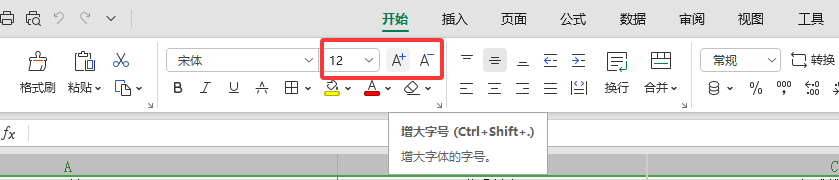
- 首页工具栏“字体大小”下拉,改成12-14号(报表推荐12号宋體)。
- 批量应用:右键选区 > “设置单元格格式” > “字体” > 大小14,勾选“加粗”提升清晰度。
- 检查:视图 > “页面布局”,看打印效果字体是否合适。
- 保存模板:改好后“另存为模板”,下次新建表格直接用。
手机版操作:
- 长按选区 > “格式” > “字体” > 大小调到16+(手机打印小,字体大点好)。
- 工具栏“批量编辑”一键应用。
我报表字体统一12号后,打印再也不小了。加粗+宋体,远看也清晰。如果你做幻灯片汇报,字体大小更关键,可以参考:如何设置WPS幻灯片大小?实用技巧与场景指南,投影时字体不迷眼。
方法二:调整打印缩放比例(核心解决,2025版一键优化)
字体大小OK但打印仍小?调打印设置!WPS2025打印对话框智能多了,默认“无缩放”选项超方便。
详细步骤:
- 页面 > “打印”或Ctrl+P,进入打印预览。
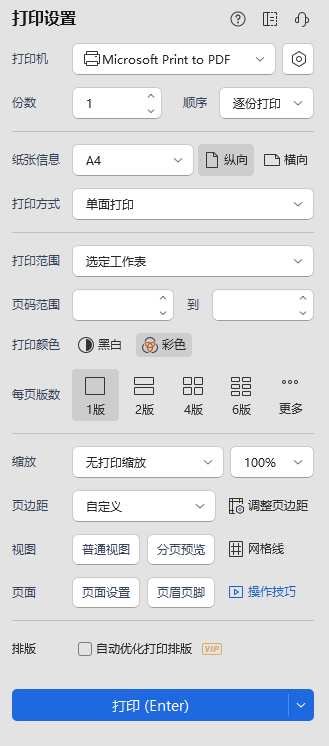
- 右边设置栏“缩放”:
- 取消“调整为1页宽/高”,改成“实际大小”或“自定义缩放100%”。
- 或选“调整为%正常大小”,拉到120%-150%(视纸张试)。
- 纸张方向:宽表格选“横向”,避免压缩。
- 边距调小:打印设置 > “页面边距” > 自定义0.5cm,内容占满纸。
- 预览检查:左边实时看效果,字体满意再打印。
- 多页表格:勾选“打印网格线”和“打印标题行”,结构清晰。
亲测150%缩放,A4纸打印大表格字体如14号,领导夸专业。手机版:分享 > 打印 > 缩放滑块调大。
方法三:页面设置优化(高级技巧,完美适配不同纸张)
大表格分多页打印字体小?用页面设置分块优化。
操作指南:
- 视图 > “页面布局”模式,拖拽调整分页线。
- 页面设置 > “工作表” > 勾选“打印标题”重复表头。
- 缩放选项:选“将工作表调整为X页宽Y页高”,手动控分页。
- 打印区域:选需打印部分 > “设置打印区域”,避免无关内容压缩。
- 高清模式:打印设置 > “选项” > 选“高清打印”(2025版新功能)。
我用这个打印月报,分2页宽,字体保持12号不缩水。加网格线,报表像专业Excel。
优质外链推荐:
- WPS教学超详尽:WPS表格打印设置教程
- 另一个社区经验帖:WPS官方有解答:WPS表格打印字体太小怎么办。
方法四:打印机和系统优化(硬件层面,彻底解决模糊)
软件调好仍小?查硬件:
- 更新打印机驱动:设备管理器 > 打印机 > 右键更新。
- 分辨率:打印属性 > “高级” > DPI调600+。
- PDF虚拟打印:WPS打印 > 选“Microsoft Print to PDF”,生成大字体PDF再物理打印。
- Mac用户:系统偏好 > 打印机 > 选项调“缩放100%”。
我家旧打印机DPI低,用PDF转后字体锐利多了。
预防字体太小的实用习惯
- 新建表格统一模板:字体12号、行高适中。
- 预览必看:打印前总点预览,调到满意。
- 云模板分享:WPS云端存模板,团队统一不乱。
- 批量处理:多表格用“格式刷”统一字体。
这些习惯让我报表打印零投诉。
常见问题解答,一文解惑
- 手机版打印字体小? 分享PDF前调缩放,或用电脑版打印。
- 打印后还是模糊? 关“经济模式”省墨,选“最佳质量”。
- 大表格分多页乱? 设置打印标题+分页预览手动调。
- WPS AI能帮调字体? 2025版AI助手输入“放大打印字体”,自动优化。
- 旧版WPS没高清选项? 更新到最新版,免费。
结语:掌握WPS打印技巧,表格从此清晰专业
WPS打印表格字体太小,其实调几下设置就解决。2025年新版更智能,从放大字体到自定义缩放,方法多到挑花眼。我现在打印报表,领导总夸“专业”。多练几次,你也能成WPS高手。报表清晰,工作效率up!
相关资源
核心摘要: WPS 云文档的所有权转让方式取决于文件的存储位置。对于个人云文档,您可以通过分享链接邀请对方协作,并在“协作者”列表中直接将其权限变更为“所有者”;对于共享文件夹或协同团队,原创建者(超级管理员)需进入成员管理页面,将“创建者/超管”身份移交给指定的接收人。对于 WPS 365 企业版用户,则可由企业管理员在后台统一进行离职员工文档的批量无缝转...
快速省流: 最直观快速的方法:点击【插入】-【表格】,直接用鼠标在弹出的网格面板上滑动,框选所需的行数与列数。 处理海量数据表:建议使用“插入表格”对话框,直接输入具体的行列数字,避免鼠标拖拽受限。 制作复杂不规则表头:优先使用“绘制表格”工具,像拿笔一样用鼠标在文档中画线分割。 遇到表格排版跨页时内容被硬生生切断,请进入“表格属性”,关闭“允许跨页断行”功...
核心导读: 在团队办公中,多人在线协作编辑一份文档已经成为常态。但这也往往伴随着一个让人头疼的问题:“这段核心数据是被谁改掉的?”、“我昨天写好的活动方案怎么不见了?” 掌握如何查看 WPS 协作记录,不仅能清晰地看到谁、在什么时间、修改了什么内容,还能在发生误删时一键恢复历史版本。本文将手把手教您全端查阅修改痕迹的方法。 核心解答:WPS 协作记录到底怎么...
核心入口:新建页面直接创建独立脑图,或在文档/PPT的“插入”选项卡下作为元素调用。 键盘流操作:选中节点后,按 Tab 键新建子节点,按 Enter 键新建同级节点。 大纲模式:直接像写文档一样输入文字排版,一键转化为层级分明的思维导图结构。 格式输出:支持无缝转出为Word文档大纲或高清图片,数据云端实时同步。 WPS内置思维导图的入口主要有两个:一是在...
WPS文档标准法:选中两个字的名字,点击菜单栏「调整宽度」,将字符宽度统一设为3字符。 WPS表格高效法:选中整列姓名,右键「设置单元格格式」,对齐方式选择「分散对齐(缩进)」。 快捷空格法:在两个汉字中间插入1个全角空格,可实现与三个字完美对齐。 跨组件排版:面对百人以上名单,建议先在表格中完成分散对齐,再复制回文档。 在WPS中把两个字和三个字的名字对齐...
最快方法:在电脑版 WPS 首页左侧进入“WPS云盘”,使用快捷键 Ctrl+A 全选文件后右键点击“导出”,选择本地磁盘路径即可批量保存。 大容量推荐:对于几十上百 GB 的海量文件,建议通过“WPS网盘”本地虚拟磁盘(资源管理器中),直接全选复制并粘贴到 D 盘。 避坑提醒:网页版存在批量打包的体积限制,切勿使用网页版下载全盘文件。操作前务必检查本地接收...