

WPS如何更改表格样式?2025最全操作指南(新手到高手全掌握)
在 WPS 中制作表格,90% 的人只会框一下线、改个底色就完事。
可是真正专业的报表,必须做到:
✅好看 ✅清晰 ✅重点突出
所以今天,我带你完整搞懂:WPS如何更改表格样式
从基础调整到高级玩法,教你把表格变成能打动老板的生产力工具。
办公不是机械劳动,而是展示专业的舞台。

?为什么要更改表格样式?
版本说明:本文基于WPS Office最新版本编写。请访问官网下载最新版。
因为视觉差决定职业竞争力?
| 普通表格 | 专业表格 |
|---|---|
| 线多、密密麻麻 | 信息层级清晰 |
| 颜色杂乱 | 数据重点一眼识别 |
| 老板看不懂 | 老板一看就满意 |
不夸张地说:
样式好看 = 说服力提升 50%
你的表格,是你工作态度的名片。
✅如何更改WPS表格样式?(核心操作)
以下操作适用于 WPS 表格(WPS Spreadsheets),文字表格基本一致流程。
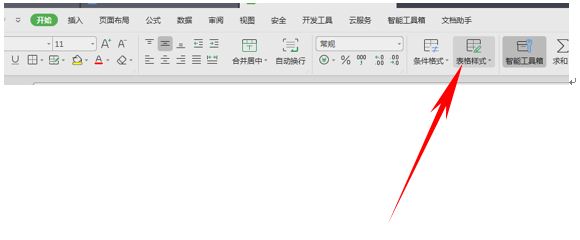
?第一步:应用内置表格样式(最快最稳)
1️⃣ 选中表格
2️⃣ 切换到表格工具
3️⃣ 在上方找到 表格样式
4️⃣ 悬停 → 预览效果
5️⃣ 选中即应用!
?建议优先选择:
- 浅色系+加粗标题行(可读性最佳)
- 避免强烈背景全覆盖(容易眼花)
?第二步:开启样式元素控制开关
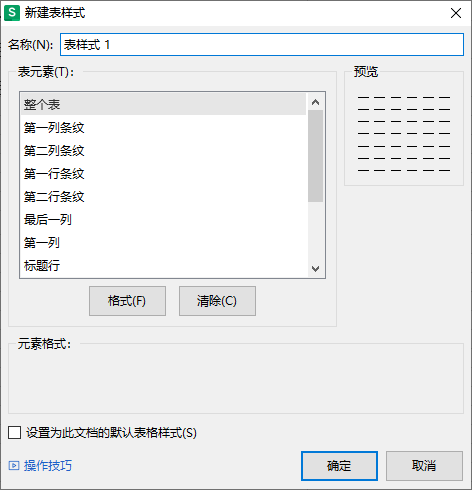
在 表格样式选项 中,你可以:
✅设置标题行
✅设置总计行
✅斑马纹交替行(超级建议!)
✅首列/尾列突出展示
斑马纹就像天然视觉引导,审阅数据不再迷路。
?第三步:更改边框线条(美观关键点)
导航:开始 → 边框
推荐样式策略?
| 区域 | 建议样式 |
|---|---|
| 表头 | 粗线(强调层级) |
| 数据主体 | 细灰线(降低干扰) |
| 汇总区域 | 双线或粗线分隔 |
专业感,从“减法设计”开始。
?第四步:配色统一(商务设计要点)
步骤:
开始 → 填充颜色 / 表格样式颜色
配色黄金法则:
- 主色+中性色为主(例如蓝+灰)
- 避免五颜六色
- 深背景配白字,浅背景配深字
如果你想设置默认保存格式也有技巧 ?
?推荐阅读:《WPS怎么设置默认保存格式?》(适合长期办公优化)
高级技能:让表格像杂志一样高级
⭐条件格式:数据自动变色
导航:
开始 → 条件格式
可实现:
- 前10%加亮?
- 负数标红⚠️
- 条件图标标记趋势?
示例:
成绩 ≥ 90 显示绿色背景
成绩 < 60 显示红色字体
→ 老板瞬间看懂重点!
⭐自定义样式:复用你的审美成果
1️⃣ 调整好表格样式 → 右键
2️⃣ 保存为 自定义样式
3️⃣ 以后报表统一视觉风格
企业都讲品牌统一感,这招帮你迅速升格“专业选手”。
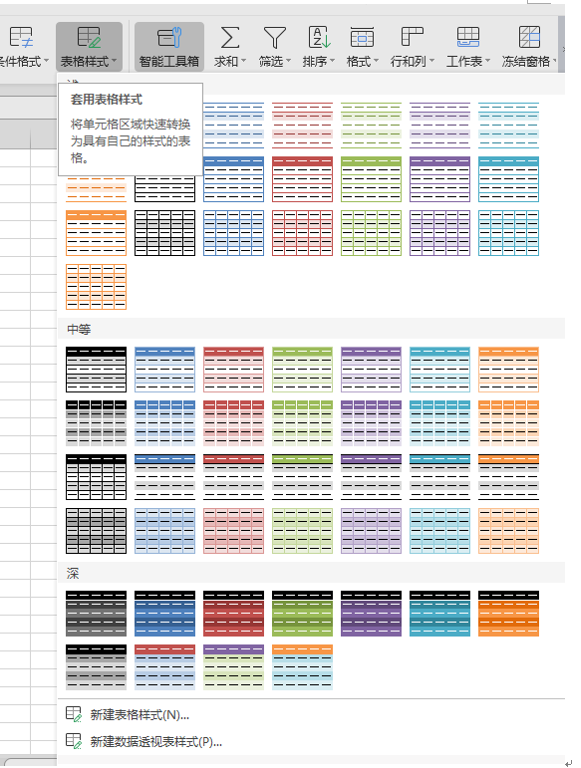
⭐使用表格模板:一键套用专业布局
WPS 模板中心有大量模板可套用:
导航:
表格样式 → 表格模板
适合:
✅工资条 ✅项目进度表 ✅销售报表 ✅甘特图
如果你正准备制作工资产表?
?完整步骤推荐阅读
用 WPS 表格做工资表的完整指南
不要每次都从 0 开始,这叫杠杆思维。
让表格更专业的6大技巧(你一定要记住)
| 技巧 | 效果 |
|---|---|
| 去掉竖条纹 | 避免杂乱,提升专注 |
| 标题加粗+居中 | 信息层级清晰 |
| 数字右对齐,文字左对齐 | 阅读自然 |
| 重要区域分区背景 | 数据逻辑更明确 |
| 适当留白 | 拒绝拥挤,显高级 |
| 字体统一(建议苹方/微软雅黑) | 提升品牌感 |
你会发现,高级永远来自细节。
提升表格视觉与审阅能力
我给你放两条真正高质量的官方文档参考:
| 链接 | 内容价值 |
|---|---|
| 设置Excel表格样式 | Excel 表格样式原理,可迁移到WPS操作 |
| 维基百科数据可视化 | 数据视觉设计理念,帮助表格更有表现力 |
懂背景逻辑,你就能走得更远。
错误样式 vs 正确样式对比
| 错误示例 | 原因 |
|---|---|
| 每格都有粗框线 | 视觉噪音太多,难看难读 |
| 背景全彩 | 重点消失,层次混乱 |
| 字体多样化 | 没有专业感 |
| 标题不突出 | 用户找不到方向 |
审美其实很简单:简洁就是力量。
实战案例:3分钟拯救丑报表
原数据表:
| 部门 | 销售额 | 完成率 |
|---|---|---|
| A部 | 25400 | 96% |
| B部 | 18300 | 75% |
| C部 | 9800 | 45% |
优化动作:
✅蓝色标题行
✅条纹交替行
✅完成率条件格式红绿分级
✅万元格式
✅字体统一微软雅黑
成果:
老板看到前:0分
老板看到后:95分
(另5分给自己留点进步空间?)
常见问题 FAQ
Q:为什么我找不到“表格样式工具”?
A:未正确选中整个表格。
双击表格左上角把所有内容框选进去。
Q:每次做表格都很丑?
A:复制专业模板,慢慢学习布局逻辑。
Q:更改后格式错乱怎么办?
A:撤销 / 或恢复默认格式一次重置。
办公软件怕什么?
怕你不敢点!大胆操作最重要。
总结:WPS如何更改表格样式?(一图读懂)
| 操作方向 | 定位 | 效果 |
|---|---|---|
| 选择表格样式 | 快速美化 | 即刻提升观感 |
| 加标题行、斑马纹 | 层级结构 | 可读性 MAX |
| 条件格式 | 自动高亮重点 | 审阅更高效 |
| 自定义样式+模板 | 企业沉淀 | 风格统一、专业输出 |
表格不是数据堆砌,而是信息表达艺术。
?最后一句话
别再让丑表格拖你的后腿。
让你的数据会说话,你的人生自然会上涨。
WPS账号登录要先打开客户端或网页端的登录入口,再按当前页面提供的方式完成验证。手机号码、邮箱、微信等选项不一定会同时出现;使用扫码登录时,还要在手机上确认,并返回电脑查看登录状态。 先根据手边条件选择登录方式 准备好可接收短信的手机号、邮箱,或已登录WPS的手机,再查看登录页面实际显示哪些选项。下表用于帮助选择,不代表所有方式都适用于每台设备、每个地区或每...
制作清晰的幻灯片,最好按固定顺序推进:先确定页面比例和内容结构,再完成排版、动画与演讲备注,最后检查放映效果。下面介绍一套实用的 WPS演示使用技巧,并说明如何处理常见问题。 新建文稿,先确定用途和页面比例 打开 WPS Office 演示模块,选择新建空白文稿,或从当前界面提供的模板入口开始。按钮名称和入口位置可能随设备、系统及软件版本变化;找不到模板时,...
XIRR 根据每笔现金流的金额和日期,计算日期间隔不固定时的年化收益率。它适用于分次投入、分批回款等情形。本文用一组可复算的数据说明函数写法、参数含义、结果核对和常见排错方法。WPS 表格 2026 版的具体兼容表现,仍应在目标版本中实测确认。 XIRR 衡量什么 XIRR 求出一个年化利率,使各笔现金流按实际日期折现后的净现值为零。微软的 XIRR 函数说...
在 WPS 演示中,备注按幻灯片分别保存,供演讲者放映时参考,不会自动显示在幻灯片画面上。若要在演讲者屏幕查看备注、让观众只看到幻灯片,需要连接第二块屏幕并启用演讲者视图。正式演讲前,请实际测试两端画面,确认备注没有显示给观众。 不同版本的菜单位置可能有所差异。以下步骤以界面区域和实际显示结果为准,不套用其他演示软件的菜单路径。 在每张幻灯片中添加备注 打开...
在 WPS 文字或 WPS 表格里打勾,最直接的办法是复制「✓」,再粘贴到光标所在位置或目标单元格。也可以通过当前版本的符号菜单插入。操作后检查符号是否出现在正确位置;不同版本的菜单布局可能不同。 在 WPS 文字中插入打勾符号 打开文档,将光标放到需要插入符号的位置。如果要替换已有内容,先确认选区,避免误删文字。 在功能区查看“插入”选项卡,寻找符号入口。...
WPS AI 文档摘要能把长文整理成便于浏览的内容。支持的文件类型、字数限制、功能入口和输出选项,可能因版本与界面而异。使用时,先确认文档和账号条件,再打开文件、寻找摘要功能、查看可选设置,生成后核对内容,最后按界面提供的方式复制或插入。 第一步:确认文档和使用条件 先确认目标文件能否在 WPS 文字中正常打开,再查看当前摘要功能是否支持该文件。不要把某个客...