

WPS怎么设置默认保存格式?全面指南(2025版)
在日常办公中,使用 WPS Office(以下简称“WPS”)进行文档、表格、演示文稿的创建,是很多个人与团队的选择。如果每次保存都要手动选择格式,既浪费时间,又容易产生格式不统一的问题。因此,设置默认保存格式就显得尤为重要。本文将从基础到进阶,系统性讲解在 WPS 中如何设置默认保存格式,并结合实际操作步骤、常见问题与优化建议,帮助你提升办公效率。
为什么要设置默认保存格式?
版本说明:本文基于WPS Office最新版本编写。请访问官网下载最新版。
WPS 默认保存格式可能为“.wps”、“.xlsx”、“.ppt”等,而手动每次更换格式既繁琐又容易出错。设置默认保存格式的优势如下:
- 节省时间:新建文档后,系统自动按你设定的格式保存,无需每次选择。
- 统一格式:多人协作时,文件统一格式更利于版本管理与交换。
- 兼容性保障:选择“.docx”、“.xlsx”或“.pptx”,提升与 Microsoft Office 系统及他人设备之间的兼容性。
- 减少错误保存:避免因为忘记切换格式而导致文件格式混乱。
例如,当你在 WPS 表格中新建工资表时,如果希望默认保存为“.xlsx”格式,就可以在设置中预先指定,这样每次创建文档时就无需手动调整。对于初学者或者希望快速入门的用户,也可以参考用 WPS 表格做工资表的完整指南,从模板到保存格式都有详细讲解。
同时,如果你希望快速下载演示文稿模板并保持默认格式,也可以参阅如何轻松下载 WPS 演示?,它和设置默认保存格式一样,能大幅提升办公效率。
在 WPS 中设置默认保存格式的步骤
下面以 Windows 版 WPS 表格 为例,详细说明操作流程。不同版本位置略有差异,但整体方法一致。
步骤 1:打开 WPS 并进入“选项”
- 启动 WPS 文档、WPS 表格或 WPS 演示任一模块。
- 点击左上角的“文件”菜单(或 WPS 图标),选择“选项”或“设置”。
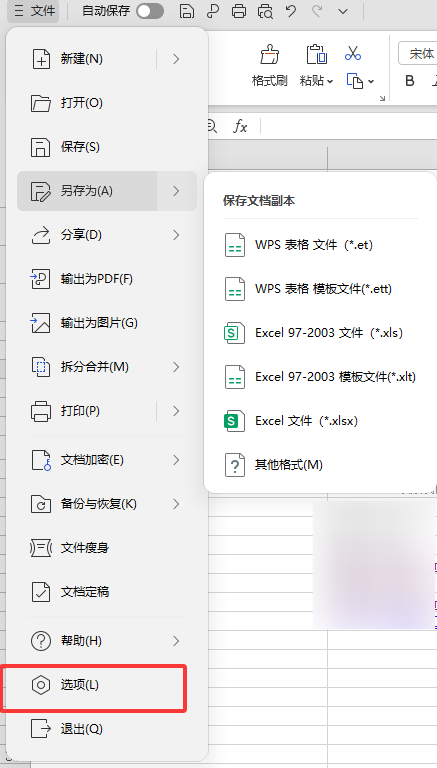
- 在 WPS 表格中,可依次点击:左上角 → 工具 → 选项 → 常规与保存。
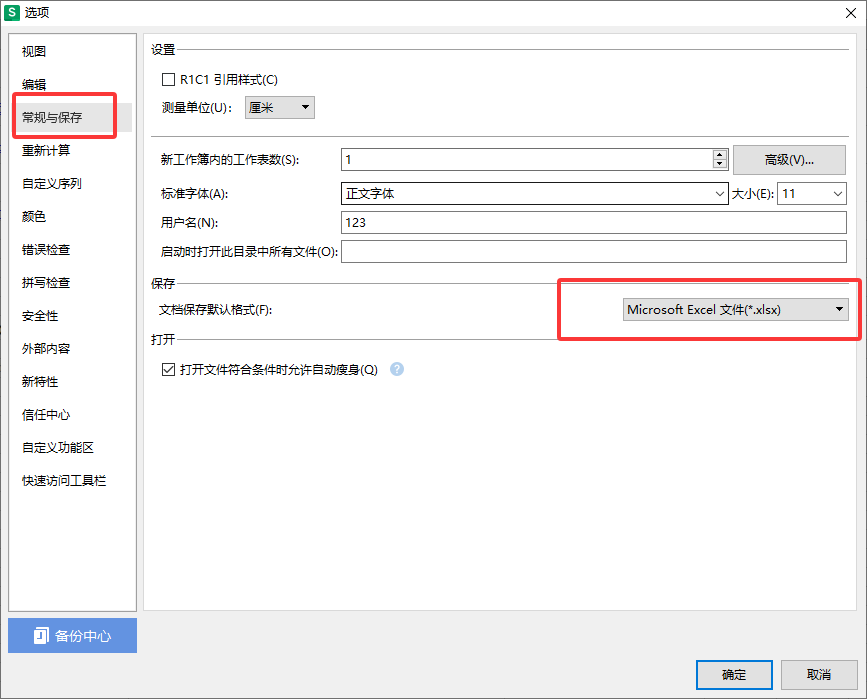
步骤 2:定位“常规与保存”
在选项窗口左侧选择“常规与保存”或“保存”,你会看到“文档保存默认格式”下拉菜单。此步骤和轻松下载 WPS 手机版文档模板教程逻辑类似,都是在界面内找到功能入口并进行设置。
步骤 3:选择默认保存格式
- 在“文档保存默认格式”下拉菜单中选择所需格式(如.docx、.xlsx、.pptx、.wps 等)。
- 点击“确定”或“应用”保存设置。
- 新建文档测试,确认系统是否按照所选格式保存。
另外,这里有来自百度经验的以WPS文字为例子的更改默认保存格式教程,方法大同小异。如果您想视频学习,可观看bilibili的更改默认保存格式的视频。
文字、表格与演示文稿的默认格式区别
不同 WPS 模块的默认格式略有差异:
- WPS 文字:可选择“.docx”、“.doc”、“.wps”等。如果与 Microsoft Word 用户共享文档,推荐“.docx”。
- WPS 表格:可选择“.xlsx”、“.xls”、“.et”,团队协作建议默认“.xlsx”。
- WPS 演示:可选择“.pptx”、“.ppt”、“.dps”,同理选择“.pptx”更通用。
另外,设置模板默认格式也可以间接控制新建文档的保存格式,提升工作效率。
优化应用场景
场景一:团队协作
多人共享文档时,统一格式(如.docx/.xlsx/.pptx)能减少版本冲突和兼容问题。
场景二:个人编辑与外部分享
可以默认使用 WPS 专属格式(.wps/.et)编辑节省空间,分享时再另存为通用格式。
场景三:自动化批量处理
默认格式设置可结合批量生成文档或报表,实现“零干预”自动保存,便于后续处理。
常见问题(FAQ)
Q1:修改默认保存格式后,已有文档会受影响吗?
只影响设置生效之后的新建文档,已有文档保持原格式。统一格式可通过“另存为”完成。
Q2:模板设置默认格式后,新建文档也遵循吗?
是的,新建文档通过模板创建,会按模板预置格式保存。
Q3:手机版 WPS 支持默认保存格式吗?
手机版功能较精简,某些默认保存设置可能不支持,建议在电脑端统一设置后同步使用。
Q4:如何恢复到默认保存格式?
进入选项‑保存,将“文件保存默认格式”恢复为 WPS 默认即可生效。
为什么掌握默认保存格式设置很重要?
在繁忙办公中,软件设置虽小,但对效率影响巨大。掌握默认保存格式意味着你可以:
- 提升办公效率,减少重复操作
- 保证文件格式统一,减少兼容问题
- 专业地管理团队文档
- 将 WPS 功能最大化应用于模板、云文档和自动化流程
同时,通过合理设置默认格式,还能结合快速下载演示模板或表格模板的策略,进一步提升办公体验和专业性。
总结
通过本文步骤,你可以轻松设置 WPS 文档、表格、演示文稿的默认保存格式:
- 打开 WPS → 文件菜单 → 选项
- 定位“常规与保存”或“保存”
- 选择所需默认格式并保存
- 针对团队或模板使用场景做优化
这样新建文档自动按选定格式保存,办公更高效、文件统一性更好。对于希望更深入掌握 WPS 高效操作的用户,也可以结合模板管理、批量另存为格式和云文档协作技巧,实现办公全流程优化。
WPS账号登录要先打开客户端或网页端的登录入口,再按当前页面提供的方式完成验证。手机号码、邮箱、微信等选项不一定会同时出现;使用扫码登录时,还要在手机上确认,并返回电脑查看登录状态。 先根据手边条件选择登录方式 准备好可接收短信的手机号、邮箱,或已登录WPS的手机,再查看登录页面实际显示哪些选项。下表用于帮助选择,不代表所有方式都适用于每台设备、每个地区或每...
制作清晰的幻灯片,最好按固定顺序推进:先确定页面比例和内容结构,再完成排版、动画与演讲备注,最后检查放映效果。下面介绍一套实用的 WPS演示使用技巧,并说明如何处理常见问题。 新建文稿,先确定用途和页面比例 打开 WPS Office 演示模块,选择新建空白文稿,或从当前界面提供的模板入口开始。按钮名称和入口位置可能随设备、系统及软件版本变化;找不到模板时,...
XIRR 根据每笔现金流的金额和日期,计算日期间隔不固定时的年化收益率。它适用于分次投入、分批回款等情形。本文用一组可复算的数据说明函数写法、参数含义、结果核对和常见排错方法。WPS 表格 2026 版的具体兼容表现,仍应在目标版本中实测确认。 XIRR 衡量什么 XIRR 求出一个年化利率,使各笔现金流按实际日期折现后的净现值为零。微软的 XIRR 函数说...
在 WPS 演示中,备注按幻灯片分别保存,供演讲者放映时参考,不会自动显示在幻灯片画面上。若要在演讲者屏幕查看备注、让观众只看到幻灯片,需要连接第二块屏幕并启用演讲者视图。正式演讲前,请实际测试两端画面,确认备注没有显示给观众。 不同版本的菜单位置可能有所差异。以下步骤以界面区域和实际显示结果为准,不套用其他演示软件的菜单路径。 在每张幻灯片中添加备注 打开...
在 WPS 文字或 WPS 表格里打勾,最直接的办法是复制「✓」,再粘贴到光标所在位置或目标单元格。也可以通过当前版本的符号菜单插入。操作后检查符号是否出现在正确位置;不同版本的菜单布局可能不同。 在 WPS 文字中插入打勾符号 打开文档,将光标放到需要插入符号的位置。如果要替换已有内容,先确认选区,避免误删文字。 在功能区查看“插入”选项卡,寻找符号入口。...
WPS AI 文档摘要能把长文整理成便于浏览的内容。支持的文件类型、字数限制、功能入口和输出选项,可能因版本与界面而异。使用时,先确认文档和账号条件,再打开文件、寻找摘要功能、查看可选设置,生成后核对内容,最后按界面提供的方式复制或插入。 第一步:确认文档和使用条件 先确认目标文件能否在 WPS 文字中正常打开,再查看当前摘要功能是否支持该文件。不要把某个客...