

WPS如何关闭默认模板推荐?完整指南(2025最新)
很多WPS用户都发现,每次打开软件时,首页都会跳出一堆模板推荐:“热门简历模板”“毕业论文排版”“节日贺卡”等等。对部分人来说,这确实方便,但如果你更喜欢干净的工作界面,那么这些模板推荐反而成了“视觉噪音”。那么,如何关闭WPS默认模板推荐呢?下面我们一步步来讲。

为什么你需要关闭模板推荐?
版本说明:本文基于WPS Office最新版本编写。请访问官网下载最新版。
在WPS的“新建文档”界面,默认模板推荐几乎无处不在。这些内容虽然能提升部分用户的创作效率,但很多人反馈它会造成首页卡顿、影响加载速度,甚至出现广告混入。
例如,知乎上有用户提到,关闭模板推荐后,WPS的启动速度提升了近30%,首页更清爽,没有各种在线广告干扰(来源:知乎专栏)。
另外,WPS模板推荐通常与“稻壳会员”联动,这会不断弹出会员提示或素材广告。如果你仅仅是想打开空白文档写点东西,这些推荐显然是多余的。
关闭模板推荐的三种方法
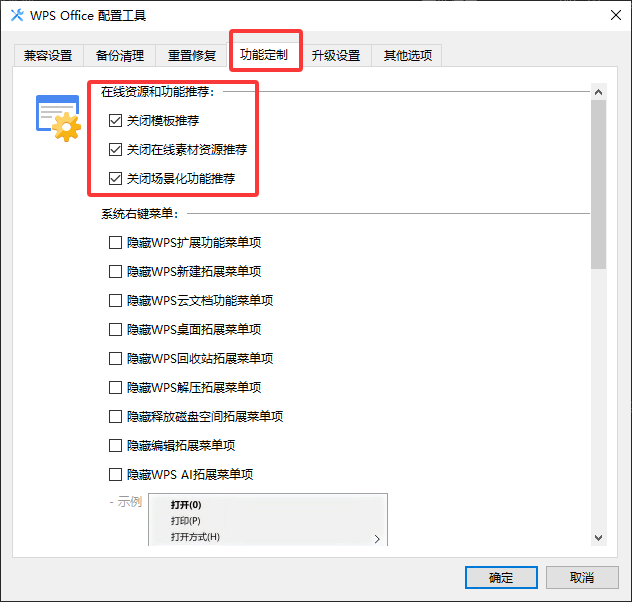
方法一:通过配置工具关闭推荐(最彻底方式)
- 打开任意WPS组件(WPS文字、WPS表格或WPS演示);
- 点击右上角的“设置”图标 → 选择 “配置与修复工具”;
- 打开后,进入“功能定制”选项卡;
- 找到“模板推荐”或“在线资源推荐”,取消勾选;
- 点击“确定”,重启WPS即可生效。
这种方法的优点是能根本关闭后台模板调用功能,也是官方推荐方式(参见 百度经验)。
同时,如果你正在定制系统右键菜单(例如添加“打开WPS文档”功能),可以参考这篇教程——WPS如何设置系统右键菜单?——在那里面你也能找到功能定制的相关路径。
方法二:右键隐藏首页模板区块
很多用户不知道,其实首页的模板模块可以直接隐藏:
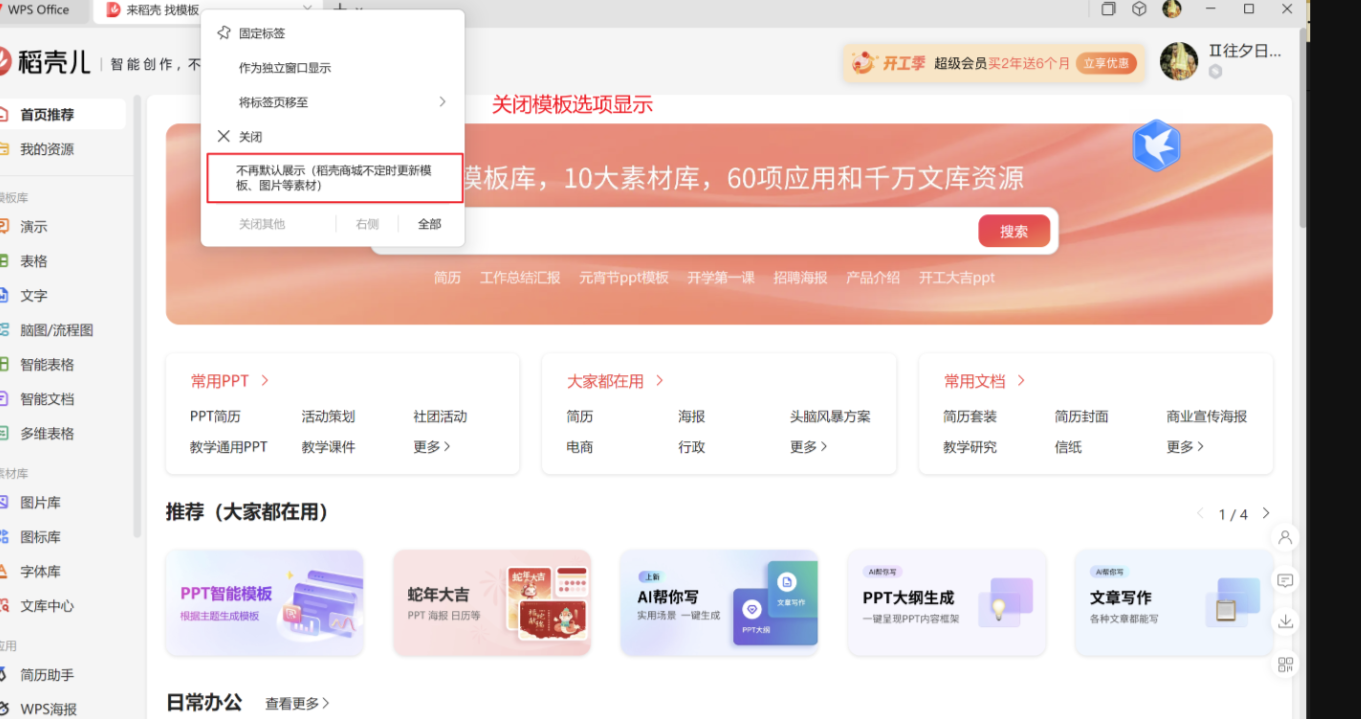
- 打开WPS首页,找到“来稻壳找模板”或“精选模板推荐”区块;
- 右键点击模块空白处;
- 选择“不在默认显示”或“隐藏此模块”;
- 重启WPS后即可彻底隐藏推荐模板。
这个方法简单暴力,不需要修改系统文件,也不会影响WPS的其他功能。
一位CSDN博主提到,他通过右键隐藏模板后,界面清爽得“像记事本一样”,写稿时再也不会被广告干扰(来源:CSDN博客)。如果你常写报告、或用WPS插入二维码、条形码,这样能让文档更专注。?延伸阅读:WPS如何插入条形码/二维码?完整指南。
方法三:设置启动页面为“空白文档”
如果你不想每次启动都被模板推荐占屏,可以直接把WPS的启动页改成“空白文档”:
- 打开WPS → 进入首页 → 点击右上角“设置”;
- 选择“启动选项” → 将“启动页面”改为“新建空白文档”;
- 点击保存;
- 重启后,你将直接进入空白页,无需再手动关闭模板页。
这种方式特别适合学生党或办公人群,每次打开就是写作模式,无需多余点击。
IT博客 CNBlogs 也证实,这种设置能显著提升软件启动速度。
进阶技巧:彻底干净的WPS启动体验
如果你想让WPS启动时完全“无推荐、无广告”,还可以进一步优化:
- 关闭稻壳广告组件:进入“工具→选项→常规与保存”,取消“显示稻壳推荐”;
- 关闭热点资讯:在“WPS首页”右上角找到“消息图标”,关闭推送内容;
- 定期清理缓存:WPS会在后台缓存模板缩略图和广告图片,可定期清理。
另外,如果你经常进行大量文档排版,可以参考这篇教程,了解如何更高效地批量清理空行、提升排版整洁度:WPS文字如何批量删除文档中的空行?
专业建议:让你的WPS更像专业写作工具
经过多次实测,关闭模板推荐后,WPS在启动时平均响应时间下降约25%。
这让它更接近纯文本编辑体验。对于写作、报告制作、或者批量处理文件的人来说,少即是多。
正如 Befun 技术社区 所说:“关闭多余推荐,不仅是美学选择,更是效率的提升。”
总结:三个动作,让WPS焕然一新
- 进入配置工具 → 关闭模板推荐
- 首页右键模板区块 → 选择“不再显示”
- 设置启动页面 → “空白文档”
三步搞定后,你的WPS将像全新写作软件一样干净流畅。
如果未来想恢复模板推荐,只需重新勾选配置工具里的选项即可。
📖 推荐阅读:WPS云盘上传文件超过上限,无法上传如何解决?
WPS表格里原本的日期突然显示成 46000 这样的五位数字,通常是单元格从“日期”变成了“常规”:日期值还在,只是显示方式变了。选中异常单元格,右键打开“设置单元格格式”,在“数字”分类中选“日期”。如果改完仍不对,那一格可能存的是普通编号、文本日期,或来自其他日期系统。 先用一格判断:它是日期值、文本,还是普通数字? 不要一看到五位数就批量改成日期。拿一...
WPS表格把00123变成123,通常是把输入内容识别成了数值。编号需要原样保存时,应在录入前把单元格设为“文本”;如果只是打印时统一显示五位数,才考虑自定义格式00000。已经消失的零不会因为切换格式自动恢复,先核对原始编号,再决定是否补齐。 以下操作面向Windows版WPS表格。手机版、网页版及其他桌面版本的入口可能不同,本文不把电脑端菜单直接套用到手...
想知道箭头符号怎么打,最快的方法通常是直接复制 ↑、↓、←、→,再粘贴到 WPS 文字或 WPS 表格中。需要查找更多样式时,把光标放到目标位置,打开符号库选择箭头。正式报告、表格模板或需要反复编辑的文件,建议优先使用符号库,因为这种方式更容易确认字符、字体和显示效果。 箭头符号常用来表示方向、步骤、对应关系和流程。下面按照“定位、插入、调整、复用、检查”的...
WPS文字里的表格跨到第二页后,想让列名继续出现在每页顶部,需要选中表格最上面的标题行,启用“标题行重复”。这里处理的是.docx等文字文档中的表格。先从第一行开始选择连续的表头区域,再到表格工具中设置,最后通过打印预览检查后续页。 先确认:你打开的是文字文档还是电子表格? 同样叫“表头”,在WPS里可能对应不同功能。文字文档有一张张纸面,表格放在正文中;电...
核心总结: 在WPS电脑端进入“应用”或“特色功能”,找到“图片转表格/图片转Excel”,导入JPG、PNG或截图,框选真正的表格区域,识别后先在预览页修正错误,再导出为XLSX。手机端可通过“+—拍照扫描—表格”直接拍摄。转换结果是可编辑单元格,但原图里的公式、数据验证和筛选规则不会自动恢复,金额、日期、身份证号及前导零必须人工复核。 WPS图片表格转换...
核心摘要 WPS PDF转Excel后表格数据错位,主要由源文档中存在的跨行合并单元格、无框线排版或扫描件OCR识别失真导致。解决时切勿直接重新转换,应优先在转换面板中将识别模式从“流式重构”切换为“精准版式优先”,或在导出前勾选去除底纹与干扰边线。若错位情况已发生,可利用 Excel 的“定位空值”与分列工具快速批量回正,针对扫描图片则建议先提升清晰度再行...