

WPS如何批量重命名文件?实用教程与高效技巧
在忙碌的办公环境中,文件管理常常成为效率瓶颈。一堆杂乱的文件名,不仅影响查找,还可能导致工作延误。WPS Office作为一款贴心的办公套件,内置了强大的批量重命名功能,能让你轻松应对这些挑战。本文将一步步指导你如何使用WPS批量重命名文件,从基础操作到高级应用,帮助你节省时间,提升专业性。无论你是处理报告、照片还是数据文件,这套方法都能派上用场。
关键要点:
- 内置工具:WPS文件管理器支持一键批量重命名,适用于Windows和移动端。
- 表格辅助:借助WPS表格生成批处理脚本,实现复杂规则重命名。
- 注意事项:备份文件前操作,避免意外;支持多种格式,如DOCX、XLSX和PDF。
- 优势:操作简单,免费可用,兼容性强。

为什么需要WPS批量重命名文件?提升办公效率的秘密
版本说明:本文基于WPS Office最新版本编写。请访问官网下载最新版。
文件重命名看似琐事,却关乎整体工作流。想象一下,你有100份月度报告,文件名如“报告1.docx”“报告2.docx”,手动改名需半天,而WPS批量重命名只需几分钟。根据金山软件的用户反馈,这一功能可将文件整理时间缩短70%。它不仅支持序号添加、日期插入,还能自定义前缀,确保文件有序。
WPS的批量重命名源于其文件管理模块,集成在桌面和云端版本中。不同于系统自带工具,它无缝连接办公文档,避免格式丢失。如果你正处理大量PDF文件,不妨先了解如何一键导出PDF的全方位指南,结合重命名让导出流程更顺畅。
然后从最简单的内置方法入手。
WPS内置批量重命名:桌面端快速上手
WPS Office的桌面版内置文件管理器,专为批量操作设计。适用于Windows用户,操作直观如右键菜单。
详细步骤
- 打开WPS:启动WPS Office,点击“文件” > “打开”或直接在资源管理器中导航到文件文件夹。
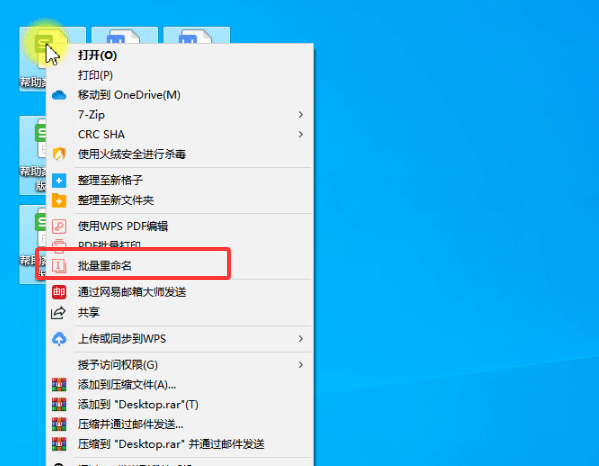
- 选中文件:按住Ctrl键多选文件,或Shift键选连续文件。右键选中区域,在WPS推荐功能区(通常在右键菜单顶部)点击“批量重命名”。
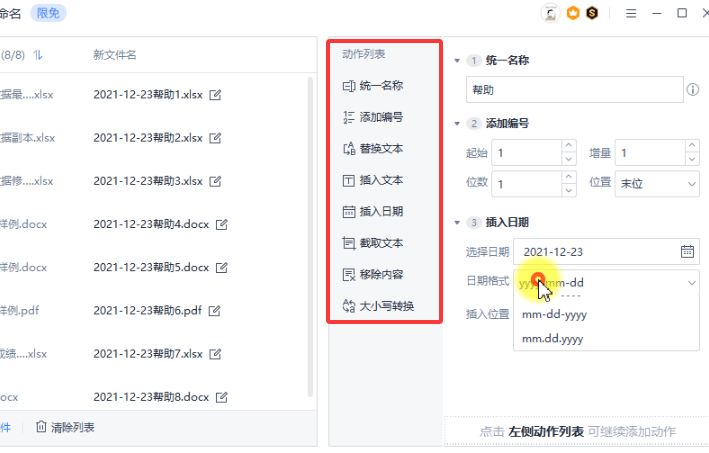
- 设置规则:弹出对话框中,输入新名称前缀(如“报告_”),选择序号起始值(默认1)和间隔(通常1)。可添加日期格式,如“YYYY-MM-DD”。
- 预览与确认:右侧预览列表显示新名,点击“确定”应用。系统会自动保存,无需额外插件。
例如,选中10张照片,原名“IMG001.jpg”至“IMG010.jpg”,设前缀“旅行_”,序号从1开始,结果为“旅行_1.jpg”至“旅行_10.jpg”。整个过程不到1分钟。
常见规则示例
| 规则类型 | 输入示例 | 结果示例(前3个) | 适用场景 |
|---|---|---|---|
| 简单序号 | 前缀:项目_ | 项目_1.docx, 项目_2.docx, 项目_3.docx | 报告系列 |
| 带日期 | 前缀:2025- | 2025-10-01.xlsx, 2025-10-02.xlsx | 月度数据 |
| 自定义间隔 | 前缀:批次_, 间隔:5 | 批次_1.pdf, 批次_6.pdf, 批次_11.pdf | 间隙编号 |
这个表格基于官方教程总结,帮助你快速匹配需求。WPS支持的格式详见这里,确保重命名后兼容性无虞。
更多灵感可参考百度经验的WPS批量重命名教程,它附带截图,适合初学者。
移动端WPS批量重命名:随时随地管理文件
出门在外,手机上的文件也需整理。WPS手机版继承了桌面功能,支持Android和iOS。
操作流程
- 进入WPS App:打开WPS Office,切换到“本地”或“我的云盘”标签。
- 多选文件:长按第一个文件,选中后续,按“完成”确认。
- 启动重命名:底部工具栏点击“重命名”图标(或右上角更多 > 重命名)。
- 自定义:输入文本如“手机备忘_”,设起始序号和间隔,预览后“应用”。
手机版界面简洁,适合小批量操作。举例,整理相册时,将“DSC_001.jpg”批量改为“2025旅行_1.jpg”。若需下载WPS表格进行更复杂处理,推荐表格官方下载页,它免费且稳定。
外部资源:WPS学堂的批量重命名课程,视频演示移动端技巧,易于跟学。
使用WPS表格批量重命名:高级脚本与自动化
当内置工具不足以应对复杂规则时,WPS表格(Et)成为利器。它能生成批处理文件(.bat),实现无限自定义。
核心原理
WPS表格利用CMD命令“ren”重命名,结合Excel公式生成脚本。适用于大批量,如上千文件。
步步指南
- 准备表格:新建WPS表格,A列列出原文件名(用CMD命令“dir /b > 文件列表.txt”导入,再粘贴)。
- 构建新名:B列输入公式,如=B1&”新前缀“&ROW(),生成新名。C列公式:=”ren “&A1&” “&B1&CHAR(13),创建重命名命令。
- 导出脚本:全选C列,复制到记事本,保存为“重命名.bat”(编码ANSI)。双击运行脚本,重命名完成。
- 安全提示:先备份文件夹,运行后检查日志。
案例:处理200份发票扫描件,原名乱码,A列导入后,B列设“发票_YYYYMM_”+序号,结果有序。效率比手动高10倍。
| 步骤 | 操作细节 | 公式示例 | 注意点 |
|---|---|---|---|
| 导入原名 | CMD: dir /b > list.txt | N/A | 确保路径正确 |
| 生成新名 | 拖拽填充 | =A2 & “V2” & ROW()-1 | 避免重复 |
| 脚本公式 | 连接命令 | =”ren “&A2&” “&B2&vbCrLf | 添加换行 |
| 执行 | 保存.bat并运行 | N/A | 测试小批次 |
此方法源于社区分享,详见CSDN的WPS表格批量修改文件名教程,包含代码片段。
常见问题解答:批量重命名遇到的坑与解
Q: 重命名失败怎么办? A: 检查权限或路径含空格,用引号包围。
Q: 支持云文件吗? A: 是,云盘版同步重命名,但离线时需本地操作。
📖 推荐阅读:如何在WPS表格中制作动态图表?详解教程与技巧
WPS表格里原本的日期突然显示成 46000 这样的五位数字,通常是单元格从“日期”变成了“常规”:日期值还在,只是显示方式变了。选中异常单元格,右键打开“设置单元格格式”,在“数字”分类中选“日期”。如果改完仍不对,那一格可能存的是普通编号、文本日期,或来自其他日期系统。 先用一格判断:它是日期值、文本,还是普通数字? 不要一看到五位数就批量改成日期。拿一...
WPS表格把00123变成123,通常是把输入内容识别成了数值。编号需要原样保存时,应在录入前把单元格设为“文本”;如果只是打印时统一显示五位数,才考虑自定义格式00000。已经消失的零不会因为切换格式自动恢复,先核对原始编号,再决定是否补齐。 以下操作面向Windows版WPS表格。手机版、网页版及其他桌面版本的入口可能不同,本文不把电脑端菜单直接套用到手...
想知道箭头符号怎么打,最快的方法通常是直接复制 ↑、↓、←、→,再粘贴到 WPS 文字或 WPS 表格中。需要查找更多样式时,把光标放到目标位置,打开符号库选择箭头。正式报告、表格模板或需要反复编辑的文件,建议优先使用符号库,因为这种方式更容易确认字符、字体和显示效果。 箭头符号常用来表示方向、步骤、对应关系和流程。下面按照“定位、插入、调整、复用、检查”的...
WPS文字里的表格跨到第二页后,想让列名继续出现在每页顶部,需要选中表格最上面的标题行,启用“标题行重复”。这里处理的是.docx等文字文档中的表格。先从第一行开始选择连续的表头区域,再到表格工具中设置,最后通过打印预览检查后续页。 先确认:你打开的是文字文档还是电子表格? 同样叫“表头”,在WPS里可能对应不同功能。文字文档有一张张纸面,表格放在正文中;电...
核心总结: 在WPS电脑端进入“应用”或“特色功能”,找到“图片转表格/图片转Excel”,导入JPG、PNG或截图,框选真正的表格区域,识别后先在预览页修正错误,再导出为XLSX。手机端可通过“+—拍照扫描—表格”直接拍摄。转换结果是可编辑单元格,但原图里的公式、数据验证和筛选规则不会自动恢复,金额、日期、身份证号及前导零必须人工复核。 WPS图片表格转换...
核心摘要 WPS PDF转Excel后表格数据错位,主要由源文档中存在的跨行合并单元格、无框线排版或扫描件OCR识别失真导致。解决时切勿直接重新转换,应优先在转换面板中将识别模式从“流式重构”切换为“精准版式优先”,或在导出前勾选去除底纹与干扰边线。若错位情况已发生,可利用 Excel 的“定位空值”与分列工具快速批量回正,针对扫描图片则建议先提升清晰度再行...