

大文件免传输:WPS 生成文件分享链接教程 (2026 高效办公必修课)
在 2026 年的数字化办公场景中,文件体积越来越大已经成为常态。一个高清的视频会议录屏可能高达 2GB,一份包含大量高清素材的项目汇报 PPT 轻松超过 100MB,甚至是一个复杂的 Excel 财务报表也可能让邮件附件“罢工”。
我们都经历过这样的崩溃时刻:微信提示“文件过大无法发送”,邮件服务器弹窗“附件超过 25MB 限制”,或者通过 U 盘拷贝慢如蜗牛。在 5G 和千兆光纤普及的今天,传统的“点对点传输”方式显然已经跟不上节奏了。
“大文件免传输” 才是解决这一痛点的终极方案。
作为国民级办公软件,WPS下载 提供的“分享链接”功能,巧妙地将“传文件”变成了“传链接”。文件静静地躺在云端,你只需要发送一串轻巧的字符,对方即可随时预览或下载。这不仅突破了体积限制,更让版本管理变得前所未有的简单。
今天,我们就来深入拆解 WPS 生成文件分享链接 的每一个细节,从基础操作到高级权限管理,助您彻底告别大文件传输焦虑。

一、 为什么选择 WPS 链接分享而不是发文件?
版本说明:本文基于WPS Office最新版本编写。请访问官网下载最新版。
在进入教程之前,我们需要明白“链接分享”的核心优势。这不仅是方便,更关乎数据安全和工作效率。
-
突破体积限制:无论是 500MB 还是 5GB,生成链接的速度都是毫秒级的(前提是文件已同步至云端)。你不再受限于微信的 200MB 或邮件的 25MB 门槛。
-
版本实时同步:这是传统传输无法比拟的。发出去的 Excel 附件,如果你发现有个数据错了,只能改完重发“V2 版”。但如果是 WPS 链接,你直接在云端修改保存,对方打开链接看到的就是最新版,无需重发。
-
安全可控:发出去的实体文件就像泼出去的水,收不回来。但 WPS 链接可以设置有效期(如 1 天后失效)、密码保护,甚至随时关闭分享,把数据的主动权掌握在自己手里。
二、 电脑端实操:3 步生成“万能链接”
WPS 电脑版(Windows/Mac)是重度办公的主战场。以下操作基于 2026 年最新版 WPS 界面演示。
第一步:开启文件与云同步
首先,确保你想要分享的文件已经用 WPS 打开。
-
注意:为了生成链接,文件必须上传到“WPS 云文档”。如果你编辑的是本地文件,点击分享时,WPS 会自动提示并帮你上传。
-
特殊情况:如果你发现手头的老旧格式文件(如 .xls 或老版 .doc)无法正常打开或同步,这可能是兼容性问题。建议先修复文件,具体可参考这篇教程:WPS打不开 xls doc怎么办?3种方法强制开启老文件 2026最新版。
第二步:找到“分享”入口
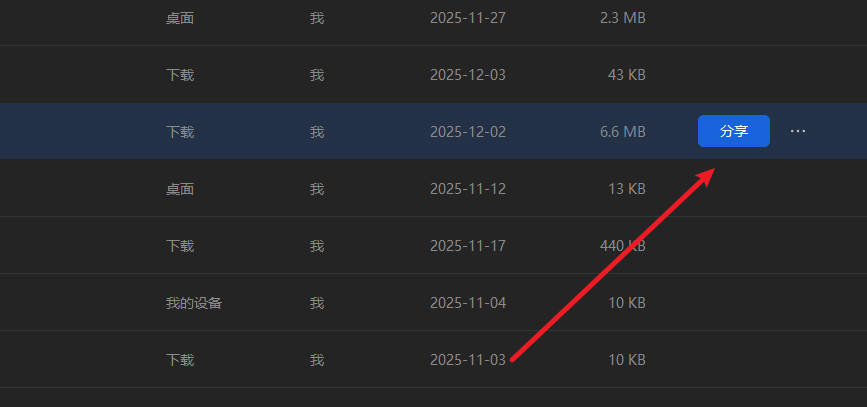
在 WPS 界面右上角,你会看到一个醒目的 “分享” 按钮(通常是一个箭头图标)。
或者,你可以在文件标签页上点击鼠标右键,选择 “分享”。
第三步:配置并复制链接
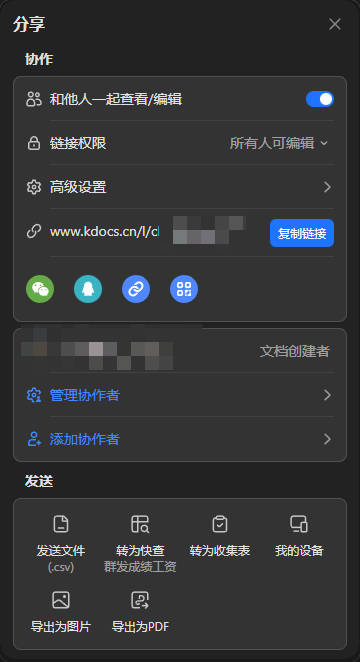
点击分享后,会弹出一个配置窗口。这是最关键的一步,决定了对方能看到什么。
-
权限选择:默认通常是“任何人可查看”。如果需要对方协同修改,请切换为“任何人可编辑”。
-
创建链接:点击 “创建分享链接” 按钮。
-
复制发送:系统会生成一个以
kdocs.cn或wps.cn开头的短链接。点击“复制链接”,然后粘贴发给微信好友、钉钉群或邮件正文中即可。
三、 手机端实操:随时随地,指尖分发
移动办公时代,很多人会需要在通勤路上处理紧急文件。WPS 手机版(iOS/Android)的分享逻辑同样丝滑。
-
长按文件:在 WPS 首页的文件列表中,找到目标文件,长按它。
-
选择分享:在弹出的菜单中选择 “分享”。
-
选择发送方式:
-
复制链接:这是最通用的方式。
-
微信/QQ:直接唤起对应 App 发送卡片。
-
以文件发送:注意,这里不要选这个,否则又变成了发送实体文件,会受体积限制。请务必选择 “以链接分享”。
-
四、 进阶技巧:像黑客一样管理你的分享权限
只会被动生成链接是不够的,作为专业的职场人,你需要懂得如何控制风险。WPS 的高级权限设置能让你显得非常 Professional。
1. 设置有效期(阅后即焚)
发给客户的报价单,不想让他长期保存?
-
在分享窗口中,点击 “设置”(齿轮图标)。
-
找到 “有效期” 选项。
-
你可以选择 7天、30天 或者 永久有效。甚至可以自定义具体的截止日期。时间一到,链接自动失效,对方再点开只会看到“文件不存在或已过期”。
2. 密码保护(绝密文档)
对于财务数据或人事名单,裸奔的链接非常危险。
-
在分享设置中,开启 “访问密码”。
-
WPS 会自动生成一个 4 位提取码(类似百度网盘),或者你可以自定义密码。
-
发送时,记得将“链接+密码”一并告知对方。
3. 禁止下载/另存(只读模式)
这是一种非常霸道的版权保护方式。如果你只想让对方在线浏览(看PPT、看稿件),但不希望对方把源文件下载到他电脑上修改或转传。
-
在“高级设置”中,开启 “禁止另存/下载/打印”。
-
这样,对方打开链接后,只能在浏览器中预览,下载按钮会变成灰色。
关于云端文件共享的安全性原理,您可以参考 IBM 关于云安全性的深度解析,了解权限控制在数据保护中的核心地位。
五、 多人协同:链接分享的终极形态
生成链接不仅仅是为了“传文件”,更是为了“不传文件”。WPS 的精髓在于 在线协同。
当你生成一个“可编辑”链接发到 10 个人的项目群里:
-
大家不需要下载文件,直接在浏览器或 WPS 中打开链接。
-
10 个人可以同时在一个 Excel 表格里填数据,光标实时可见。
-
不需要汇总 10 份邮件附件,只有一份“云端母版”。
协作记录:担心别人改乱了?点击 “协作记录” 或 “历史版本”,你可以随时查看是谁、在什么时间、修改了哪个单元格,甚至可以一键回退到昨天的版本。
六、 常见问题排查 (Troubleshooting)
使用 WPS 分享链接时,你可能会遇到以下“坑”:
Q1:为什么对方点开链接提示“无访问权限”?
A:这通常是因为你设置了“仅指定人可查看”或者“仅团队成员可查看”。
-
解决方法:回到分享设置,将权限改为 “获得链接的任何人”,或者手动添加对方的 WPS 账号到白名单。
Q2:大文件(如 1GB 视频)无法生成链接?
A:WPS 免费版用户的云空间和单文件上传大小是有限制的(通常单文件限制在 1GB 或更小,视版本而定)。
-
解决方法:开通 WPS 会员可以解锁 10GB 甚至更大的单文件上传权限。或者尝试将大文件压缩分卷后再分享。
Q3:链接分享出去后,怎么取消分享?
A:这是紧急止损的操作。
-
在 WPS 中找到该文件,右键 -> “取消分享” 或 “关闭链接”。所有之前发出去的链接将立即失效。
Q4:为什么我的 WPS 界面和教程不一样?
A:WPS 更新频率很高。如果找不到按钮,建议去 WPS官网 下载最新版本。新版本通常对分享链路做了优化,步骤更少。
七、 总结:从“搬运工”到“云玩家”
“大文件免传输”不仅仅是一个功能,更是一种工作思维的转变。
从“附件搬运工”转变为“云端链接分享者”,你节省的不仅是上传下载的那几分钟,更是无数次版本核对、文件汇总的心力。
回顾一下核心步骤:
-
传云端:确保文件在 WPS 云文档中。
-
点分享:右上角一键生成。
-
设权限:按需设置有效期和密码。
-
发链接:复制发送,坐等反馈。
在 2026 年,学会用链接代替附件,是每一个高效职场人的基本修养。现在,打开你的 WPS,试着给你的同事发一个“免传输”的高级链接吧!
WPS表格里原本的日期突然显示成 46000 这样的五位数字,通常是单元格从“日期”变成了“常规”:日期值还在,只是显示方式变了。选中异常单元格,右键打开“设置单元格格式”,在“数字”分类中选“日期”。如果改完仍不对,那一格可能存的是普通编号、文本日期,或来自其他日期系统。 先用一格判断:它是日期值、文本,还是普通数字? 不要一看到五位数就批量改成日期。拿一...
WPS表格把00123变成123,通常是把输入内容识别成了数值。编号需要原样保存时,应在录入前把单元格设为“文本”;如果只是打印时统一显示五位数,才考虑自定义格式00000。已经消失的零不会因为切换格式自动恢复,先核对原始编号,再决定是否补齐。 以下操作面向Windows版WPS表格。手机版、网页版及其他桌面版本的入口可能不同,本文不把电脑端菜单直接套用到手...
想知道箭头符号怎么打,最快的方法通常是直接复制 ↑、↓、←、→,再粘贴到 WPS 文字或 WPS 表格中。需要查找更多样式时,把光标放到目标位置,打开符号库选择箭头。正式报告、表格模板或需要反复编辑的文件,建议优先使用符号库,因为这种方式更容易确认字符、字体和显示效果。 箭头符号常用来表示方向、步骤、对应关系和流程。下面按照“定位、插入、调整、复用、检查”的...
WPS文字里的表格跨到第二页后,想让列名继续出现在每页顶部,需要选中表格最上面的标题行,启用“标题行重复”。这里处理的是.docx等文字文档中的表格。先从第一行开始选择连续的表头区域,再到表格工具中设置,最后通过打印预览检查后续页。 先确认:你打开的是文字文档还是电子表格? 同样叫“表头”,在WPS里可能对应不同功能。文字文档有一张张纸面,表格放在正文中;电...
核心总结: 在WPS电脑端进入“应用”或“特色功能”,找到“图片转表格/图片转Excel”,导入JPG、PNG或截图,框选真正的表格区域,识别后先在预览页修正错误,再导出为XLSX。手机端可通过“+—拍照扫描—表格”直接拍摄。转换结果是可编辑单元格,但原图里的公式、数据验证和筛选规则不会自动恢复,金额、日期、身份证号及前导零必须人工复核。 WPS图片表格转换...
核心摘要 WPS PDF转Excel后表格数据错位,主要由源文档中存在的跨行合并单元格、无框线排版或扫描件OCR识别失真导致。解决时切勿直接重新转换,应优先在转换面板中将识别模式从“流式重构”切换为“精准版式优先”,或在导出前勾选去除底纹与干扰边线。若错位情况已发生,可利用 Excel 的“定位空值”与分列工具快速批量回正,针对扫描图片则建议先提升清晰度再行...