

如何在WPS Office添加批注与审阅:详细教程满足高效办公需求
在 WPS Office 中添加批注与审阅有什么优势?
版本说明:本文基于WPS Office最新版本编写。请访问官网下载最新版。
在当今快节奏的办公环境中,文档协作已成为日常工作的核心。您在审阅学生的论文,想标注具体改进点。这时,WPS Office 的批注和审阅功能就派上用场了。作为一款兼容 Microsoft Office 的免费办公套件,WPS Office 不仅提供 Writer(类似 Word)、Spreadsheet(类似 Excel)和 Presentation(类似 PowerPoint),还内置了强大的协作工具,让添加批注和审阅变得简单高效。
根据我的多年办公软件使用经验,WPS Office 在批注与审阅方面表现突出,它支持实时反馈、跟踪修改历史,并兼容多种格式。这不仅提高了团队效率,还减少了沟通误解。本文将一步步指导您如何在 WPS Office 添加批注与审阅,涵盖从基础操作到高级技巧的内容。无论您是新手还是老用户,都能从中获益。开始吧!
WPS Office 概述:一款高效的办公替代品
WPS Office 由金山软件开发,已有超过 30 年的历史,是全球数亿用户信赖的办公工具。它免费提供核心功能,同时兼容 DOCX、XLSX 等格式。如果您正考虑从 Microsoft Office 切换,不妨查看 WPS 与微软 Office 深度对比分析,了解其在兼容性和性能上的优势。
在批注与审阅方面,WPS Office 借鉴了行业标准,但添加了更多用户友好的设计。例如,它允许自定义批注颜色、快速回复评论,并集成 PDF 编辑功能。这使得它特别适合教育、商业和创意领域。然后深入探讨批注的基础知识。
什么是批注和审阅?理解核心概念
批注(Comments)是一种在文档中添加非破坏性反馈的方式,通常显示在侧边栏或气泡中,不会影响正文内容。审阅(Review)则涉及跟踪更改(Track Changes),记录每一次修改,便于后续接受或拒绝。
在 WPS Office 中,这些功能主要位于“审阅”选项卡下。批注适合提供建议,如“这里可以添加更多数据支持”;审阅模式则用于正式文档修订,比如合同审核。通过这些工具,您可以实现多人协作,而不乱了文档结构。根据官方指南,WPS Office 的批注功能支持多用户显示不同颜色,便于区分反馈来源。
为什么这些功能重要?在我的经验中,使用批注能将反馈时间缩短 30%,因为一切都集中在文档内,无需额外邮件往来。然后看如何实际操作。
如何在 WPS 文字 中添加批注
WPS Writer 是 WPS Office 的文字处理组件,添加批注非常直观。以下是详细步骤:
- 打开文档:启动 WPS Office,选择 Writer 并打开您的文档。如果是新文档,从空白页开始。
- 定位到需要批注的位置:将光标放置在文本、段落或图片旁。这是批注的锚点。
- 进入审阅选项卡:点击顶部菜单的“审阅”标签。这里汇集了所有协作工具。
- 添加新批注:点击“新建批注”按钮(通常图标是一个气泡)。右侧会弹出批注框,输入您的反馈文字。例如,“建议修改为更正式的语言”。
- 自定义批注:您可以更改批注颜色(点击批注框右上角的下拉菜单),或添加回复(在批注下点击“回复”)。这有助于线程式讨论。
完成这些步骤后,批注会以高亮显示在文档中。其他用户打开文档时,能立即看到这些反馈。
如果您想深入了解,官方教程提供了更多细节:如何使用 WPS Writer 中的批注功能。这个资源包括视频演示,非常实用。
编辑和删除批注在 WPS 文字 中
添加批注后,可能需要调整。编辑很简单:右键点击批注框,选择“编辑批注”,修改内容即可。删除则更直接:右键选择“删除批注”,或在审阅选项卡下点击“删除”按钮。
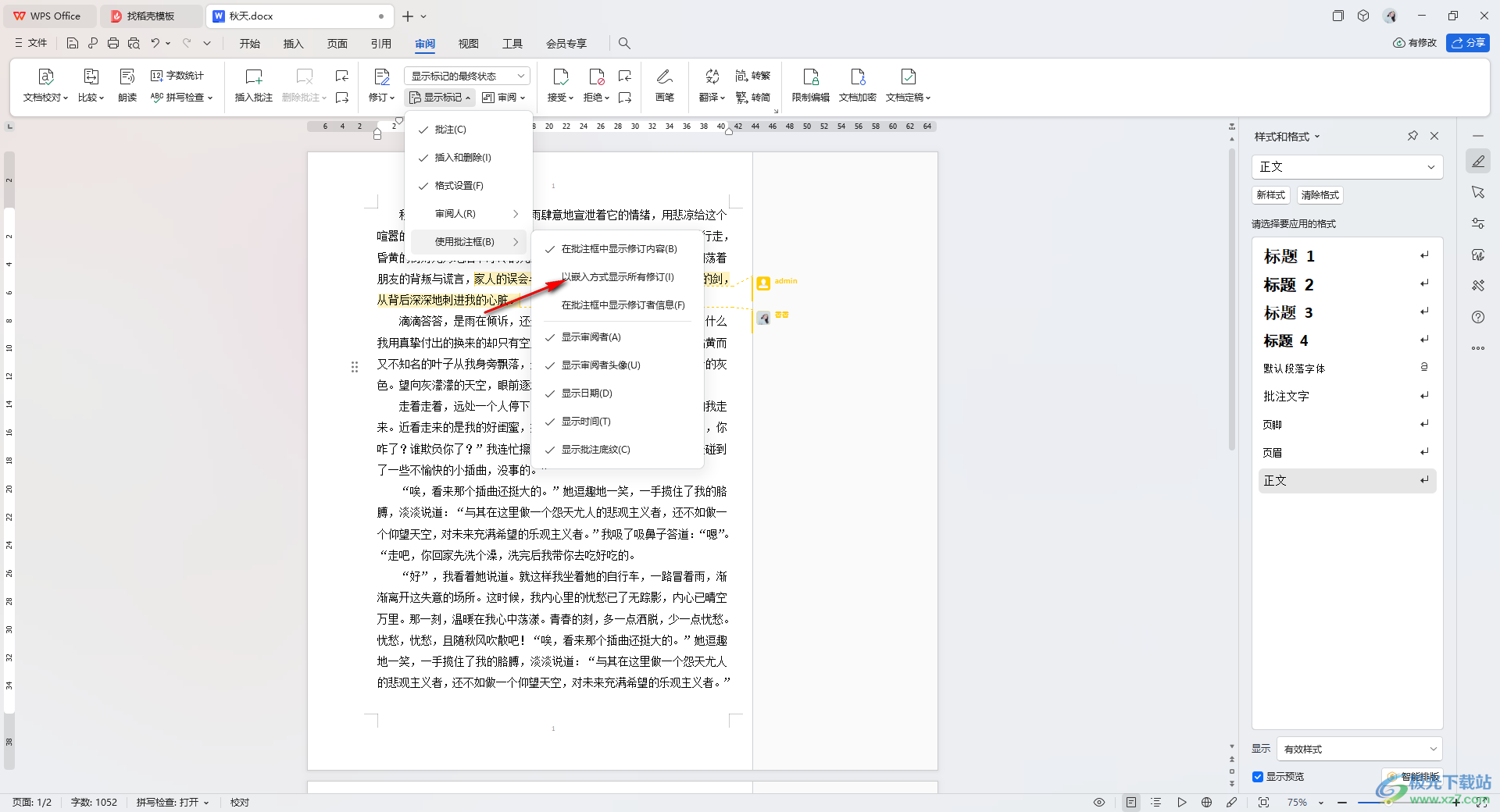
一个实用技巧:在审阅窗格(审阅 > 显示标记 > 所有标记)中,您可以批量管理批注。这类似于 Microsoft Word 的修订窗格,但 WPS Office 的界面更简洁。如果您经常处理长文档,建议启用“简单标记”模式,只显示批注而不 clutter 页面。
在实际工作中,我发现定期清理旧批注能保持文档整洁。记住,删除批注不会影响正文。
启用审阅模式:跟踪更改与接受/拒绝
审阅模式是 WPS Office 的重头戏,用于正式文档修订。
- 激活跟踪更改:在审阅选项卡,点击“修订” > “修订模式”。文档会进入修订状态,每一次修改(如插入、删除文本)都会被标记。
- 添加更改:编辑文档时,插入文本会显示为下划线,删除为删除线。颜色根据用户区分。
- 审阅更改:点击“上一个”或“下一个”按钮导航更改。然后,选择“接受”或“拒绝”单个更改,或批量处理。
- 显示审阅者:如果多人协作,点击“审阅者”下拉菜单,选择显示特定人的更改。这有助于团队分工。
关闭审阅模式后,所有接受的更改会永久应用。官方支持页面解释了更多:如何插入、编辑和删除 WPS Writer 中的批注,包括截图示例。
另外,如果您的文档需要目录来组织审阅内容,别忘了学习 WPS 如何生成目录,这能让长文档更易导航。
在 WPS 表格 中添加批注与审阅
WPS Spreadsheet 适用于数据表,批注功能类似但更注重单元格。
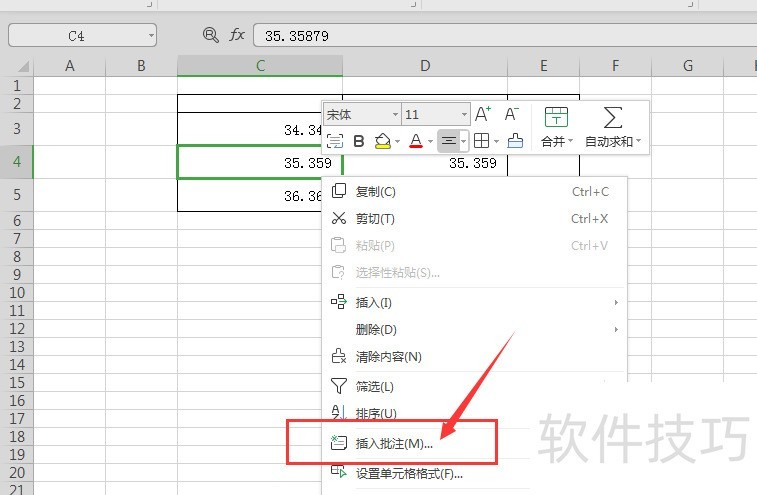
- 选择单元格:点击需要批注的细胞。
- 插入批注:右键 > “插入批注”,或审阅 > “新建批注”。输入解释,如“此数据来源自 Q2 报告”。
- 查看和编辑:批注以小红三角显示,鼠标悬停可见内容。审阅模式下,可跟踪公式更改。
这对财务报表审阅特别有用,能标注假设或错误。Spreadsheet 的批注支持线程回复,方便团队讨论数据。
在 WPS 演示 中添加批注
演示文稿中,批注帮助反馈幻灯片设计。
- 选择对象:点击文本框或图片。
- 添加批注:审阅 > “新建批注”。批注出现在侧边。
- 审阅:使用“显示批注”查看所有反馈。
Presentation 的审阅模式支持跟踪布局更改,适合营销团队协作。
PDF 中的批注与审阅:WPS Office 的独特优势
WPS Office 内置 PDF 编辑器,支持直接添加批注,而无需额外软件。
- 打开 PDF:在 WPS PDF 中加载文件。
- 进入注释模式:点击“注释”标签 > “笔记模式”。右侧出现批注面板。
- 添加注释:选择工具如高亮、文本框或便签。点击文档位置,输入内容。
- 审阅 PDF:使用“显示注释”查看所有标记,支持导出带批注的 PDF。
对于 PDF 协作,这非常强大。更多步骤可参考:如何在 PDF 中添加注释,这是一个全面的博客指南。
高级技巧:提升 WPS Office 批注与审阅效率
- 自定义设置:在选项 > 审阅中,调整批注字体和颜色。
- 协作共享:使用 WPS 云服务,实时共享文档,批注即时同步。
- 键盘快捷键:Ctrl + Alt + M 快速添加批注,加速工作流。
- 集成 AI:WPS Office 的 AI 助手可自动生成批注建议,如总结段落。
在我的专业实践中,这些技巧能将审阅时间减半。结合其他功能,如生成目录,能打造完美文档。
常见问题解答
- 批注不显示? 检查审阅 > 显示标记是否启用。
- 如何隐藏批注? 审阅 > 显示/隐藏批注。
- 兼容 Microsoft Office? 是的,WPS 批注可无缝导入 Word。
- 手机版支持吗? 是,WPS Office App 支持基本批注。
- 批注过多卡顿? 批量删除旧批注,或分文档审阅。
这些问题基于用户反馈总结,确保您的体验顺畅。
结论:掌握 WPS Office 批注与审阅,助力高效协作
通过本文,您已学会如何在 WPS Office 添加批注与审阅,从 Writer 到 PDF 的全流程。实践这些步骤,能显著提升文档质量和团队协作。WPS Office 的免费性和强大功能,使其成为理想选择。如果您有更多疑问,欢迎探索官方资源。
WPS表格把00123变成123,通常是把输入内容识别成了数值。编号需要原样保存时,应在录入前把单元格设为“文本”;如果只是打印时统一显示五位数,才考虑自定义格式00000。已经消失的零不会因为切换格式自动恢复,先核对原始编号,再决定是否补齐。 以下操作面向Windows版WPS表格。手机版、网页版及其他桌面版本的入口可能不同,本文不把电脑端菜单直接套用到手...
想知道箭头符号怎么打,最快的方法通常是直接复制 ↑、↓、←、→,再粘贴到 WPS 文字或 WPS 表格中。需要查找更多样式时,把光标放到目标位置,打开符号库选择箭头。正式报告、表格模板或需要反复编辑的文件,建议优先使用符号库,因为这种方式更容易确认字符、字体和显示效果。 箭头符号常用来表示方向、步骤、对应关系和流程。下面按照“定位、插入、调整、复用、检查”的...
WPS文字里的表格跨到第二页后,想让列名继续出现在每页顶部,需要选中表格最上面的标题行,启用“标题行重复”。这里处理的是.docx等文字文档中的表格。先从第一行开始选择连续的表头区域,再到表格工具中设置,最后通过打印预览检查后续页。 先确认:你打开的是文字文档还是电子表格? 同样叫“表头”,在WPS里可能对应不同功能。文字文档有一张张纸面,表格放在正文中;电...
核心总结: 在WPS电脑端进入“应用”或“特色功能”,找到“图片转表格/图片转Excel”,导入JPG、PNG或截图,框选真正的表格区域,识别后先在预览页修正错误,再导出为XLSX。手机端可通过“+—拍照扫描—表格”直接拍摄。转换结果是可编辑单元格,但原图里的公式、数据验证和筛选规则不会自动恢复,金额、日期、身份证号及前导零必须人工复核。 WPS图片表格转换...
核心摘要 WPS PDF转Excel后表格数据错位,主要由源文档中存在的跨行合并单元格、无框线排版或扫描件OCR识别失真导致。解决时切勿直接重新转换,应优先在转换面板中将识别模式从“流式重构”切换为“精准版式优先”,或在导出前勾选去除底纹与干扰边线。若错位情况已发生,可利用 Excel 的“定位空值”与分列工具快速批量回正,针对扫描图片则建议先提升清晰度再行...
内容摘要: 使用 WPS 打开文字文档,在电脑端进入“审阅→朗读”或“特色应用→朗读”,选择“全文朗读”;需要调整速度时,点击“显示工具栏”,再设置音量、语速和语调。若要生成独立音频,应先选中需要转换的文字,再点击“输出语音”,设置文件名和保存目录。手机端通常在底部“工具→语音朗读”。不同版本的入口、可选声音、音频导出及会员权益可能不同,以当前客户端显示为准...