

如何更换 WPS 文档的背景图?完整图文教程与实用技巧
为什么要在 WPS 文档中添加背景图?
版本说明:本文基于WPS Office最新版本编写。请访问官网下载最新版。
在办公或内容创作中,视觉效果往往影响阅读体验。适当地为 WPS 文档添加背景图,不仅能提升整体美观度,还能:
- 让报告、简报、合同模板看起来更专业
- 在营销文案或宣传资料中增强品牌识别度
- 在学术场景中制作符合会议风格的文档
- 优化排版,让读者更易聚焦重点内容
前期投入一点时间,后期能显著提升你的文档质量,这一点也从 WPS 在科研人员中的应用价值 得到印证,你可参考其深度解析文章:WPS 在科研人员中的应用价值:远超微软 Office 的真实体验。

如何更换 WPS 文档背景图?(完整步骤)
以下步骤适用于 WPS Word(文字),界面更新后依然通用。
步骤 1:打开你需要编辑的 WPS 文档
无论你是在处理论文、合同还是宣传材料,先打开目标文档。
步骤 2:进入“页面布局”选项卡
WPS 顶部菜单中,点击:
页面布局 → 页面颜色
这里你会看到背景色、填充效果等选项。
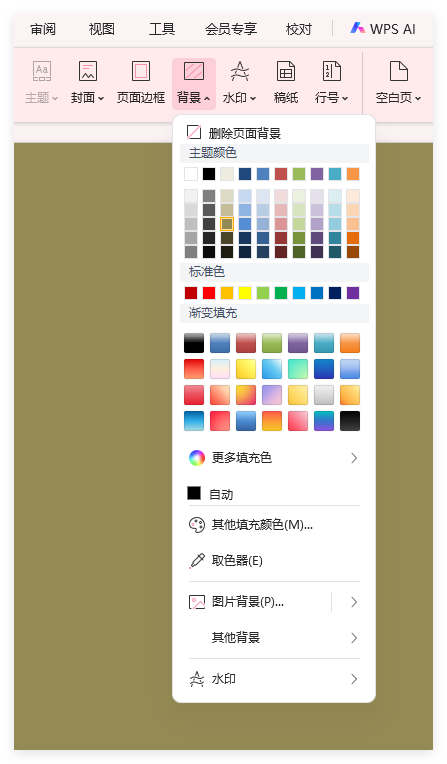
步骤 3:点击「填充效果」并选择图片
- 在“页面颜色”下点击 填充效果
- 进入新窗口后选择 图片
- 点击 选择图片
- 从电脑选择你想用的背景图文件
- 点击 确定 保存设置
此时,整篇文档已经应用了你的自定义背景图。
步骤 4:根据需要调整背景效果(可选)
为了让背景不影响阅读,你可以:
- 选择浅色或透明度较高的背景图
- 使用模糊处理后的背景
- 控制背景亮度、对比度
若你不熟悉如何处理图片,可参考 Adobe 提供的实用教程:
https://helpx.adobe.com/cn/photoshop/how-to/blur-background.html

如何让背景图更专业?5 个实用技巧
要让背景图既美观又不影响阅读,可以参考以下操作:
1. 使用低饱和度图片避免干扰文字
背景越复杂,阅读体验越差。建议使用:
- 浅灰色纹理
- 低对比度渐变
- 模糊背景
2. 控制透明度,让文字更突出
如果背景太亮,你可以提前在图片编辑软件中降低透明度,再导入 WPS。
3. 避免使用版权未知的图片
为保证文档可公开使用,务必选择可商用图片来源。你可以使用:
参考: https://www.pexels.com/zh-cn/ — 免费商用图库
4. 保持文档整体风格一致
背景、字体、段落间距应整体协调,尤其在公司提案与学术会议资料中更为重要。
5. 通过模板提高效率
如果你常常需要套用固定背景,不妨制作成 WPS 模板(.wpt)以便复用。
给不同使用场景的背景图建议
不同场景适合的背景风格不同,下面为你总结最常见的使用指南。
1. 商务文档背景
适合使用:
- 低饱和度墨蓝色
- 浅灰色几何纹理
- 企业 Logo 极简背景
避免过于鲜艳的图片,以免影响专业感。
2. 学术论文或科研资料背景
一般建议保持素雅,并确保打印时不影响阅读,可以使用:
- 浅色水印
- 简单的网格线
- 会议主题相关的淡色背景图
这类文档常常要求精确到格式,你可以从 WPS 深度使用技巧文章获取更多排版知识:
WPS 怎么找出错别字?最全图文教程(新手也能快速上手)
3. 营销和宣传材料背景
适合使用:
- 高质量照片
- 明亮但不刺眼的色彩
- 品牌主题背景
确保背景与文字形成明显层次,视觉聚焦清晰。
4. 学校或培训机构的教学材料
可以使用趣味性强但不喧宾夺主的图片,让内容更友好易读。
更换背景图后常见问题及解决方案
以下是用户在实际使用 WPS 时经常遇到的问题。
问题 1:为什么我设置的背景图打印不出来?
原因:
WPS 默认为了节省墨水,会屏蔽背景打印。
解决方案:
- 点击 文件 → 打印设置
- 勾选 打印背景色和图像
- 再点击 确定
问题 2:背景图太清晰导致文字难以阅读?
解决办法:
- 降低背景透明度再导入
- 使用模糊处理后的图片
- 更换浅色背景
可通过 Photoshop 在线版快速调整图片亮度或透明度:
(同前文 Adobe 官方教程外链)
问题 3:设置背景图后文档变得卡顿?
一般是因为图片分辨率过高(例如 8K、4K 高精度图)。
建议将图片压缩到 200–300 DPI 后再使用。
问题 4:如何删除背景图?
- 打开 页面布局
- 点击 页面颜色
- 选择 无颜色 即可恢复白底
更多背景设置技巧(进阶玩法)
如果你需要更复杂的背景效果,可以尝试以下方式:
1. 使用“水印”功能代替背景图
适用于:
- 合同
- 行政文件
- 审核资料
操作路径:
插入 → 水印 → 选择图片/文字水印
相比背景图,水印更适合打印与正式材料。
2. 插入全屏图片并锁定位置(设计用)
适用于:
- 招聘简章
- 宣传封面
- PPT 版式文字页面
步骤:
- 插入图片
- 右键 → 设置对象格式
- 调整透明度、层级、锁定位置
这种方法可制作更具视觉冲击力的封面页。
3. 结合图层布局实现更高级的排版
若你需要做更专业的排版(如专题报告或企业白皮书),可以:
- 使用分栏
- 使用图形蒙版
- 使用渐变遮罩
这类技巧在设计软件中常见,但 WPS 同样能实现基础效果。
用好背景图,让你的 WPS 文档更有价值
无论你是在做学术文档、商务材料还是推广内容,合理设置背景图都能让文档整体更加专业、富有吸引力。通过本文你已经学会:
- 如何一步步设置 WPS 文档背景图
- 如何根据场景选择合适的图片
- 如何避免常见错误
- 如何让文档看起来更专业
不过最重要的是:
背景要服务内容,不要喧宾夺主。
现在就打开你的 WPS 文档试试看,让你的内容更具视觉魅力吧!
WPS表格里原本的日期突然显示成 46000 这样的五位数字,通常是单元格从“日期”变成了“常规”:日期值还在,只是显示方式变了。选中异常单元格,右键打开“设置单元格格式”,在“数字”分类中选“日期”。如果改完仍不对,那一格可能存的是普通编号、文本日期,或来自其他日期系统。 先用一格判断:它是日期值、文本,还是普通数字? 不要一看到五位数就批量改成日期。拿一...
WPS表格把00123变成123,通常是把输入内容识别成了数值。编号需要原样保存时,应在录入前把单元格设为“文本”;如果只是打印时统一显示五位数,才考虑自定义格式00000。已经消失的零不会因为切换格式自动恢复,先核对原始编号,再决定是否补齐。 以下操作面向Windows版WPS表格。手机版、网页版及其他桌面版本的入口可能不同,本文不把电脑端菜单直接套用到手...
想知道箭头符号怎么打,最快的方法通常是直接复制 ↑、↓、←、→,再粘贴到 WPS 文字或 WPS 表格中。需要查找更多样式时,把光标放到目标位置,打开符号库选择箭头。正式报告、表格模板或需要反复编辑的文件,建议优先使用符号库,因为这种方式更容易确认字符、字体和显示效果。 箭头符号常用来表示方向、步骤、对应关系和流程。下面按照“定位、插入、调整、复用、检查”的...
WPS文字里的表格跨到第二页后,想让列名继续出现在每页顶部,需要选中表格最上面的标题行,启用“标题行重复”。这里处理的是.docx等文字文档中的表格。先从第一行开始选择连续的表头区域,再到表格工具中设置,最后通过打印预览检查后续页。 先确认:你打开的是文字文档还是电子表格? 同样叫“表头”,在WPS里可能对应不同功能。文字文档有一张张纸面,表格放在正文中;电...
核心总结: 在WPS电脑端进入“应用”或“特色功能”,找到“图片转表格/图片转Excel”,导入JPG、PNG或截图,框选真正的表格区域,识别后先在预览页修正错误,再导出为XLSX。手机端可通过“+—拍照扫描—表格”直接拍摄。转换结果是可编辑单元格,但原图里的公式、数据验证和筛选规则不会自动恢复,金额、日期、身份证号及前导零必须人工复核。 WPS图片表格转换...
核心摘要 WPS PDF转Excel后表格数据错位,主要由源文档中存在的跨行合并单元格、无框线排版或扫描件OCR识别失真导致。解决时切勿直接重新转换,应优先在转换面板中将识别模式从“流式重构”切换为“精准版式优先”,或在导出前勾选去除底纹与干扰边线。若错位情况已发生,可利用 Excel 的“定位空值”与分列工具快速批量回正,针对扫描图片则建议先提升清晰度再行...