

WPS如何更改表格样式?2025最全操作指南(新手到高手全掌握)
在 WPS 中制作表格,90% 的人只会框一下线、改个底色就完事。
可是真正专业的报表,必须做到:
✅好看 ✅清晰 ✅重点突出
所以今天,我带你完整搞懂:WPS如何更改表格样式
从基础调整到高级玩法,教你把表格变成能打动老板的生产力工具。
办公不是机械劳动,而是展示专业的舞台。

?为什么要更改表格样式?
版本说明:本文基于WPS Office最新版本编写。请访问官网下载最新版。
因为视觉差决定职业竞争力?
| 普通表格 | 专业表格 |
|---|---|
| 线多、密密麻麻 | 信息层级清晰 |
| 颜色杂乱 | 数据重点一眼识别 |
| 老板看不懂 | 老板一看就满意 |
不夸张地说:
样式好看 = 说服力提升 50%
你的表格,是你工作态度的名片。
✅如何更改WPS表格样式?(核心操作)
以下操作适用于 WPS 表格(WPS Spreadsheets),文字表格基本一致流程。
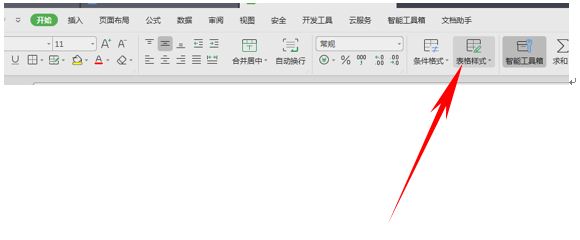
?第一步:应用内置表格样式(最快最稳)
1️⃣ 选中表格
2️⃣ 切换到表格工具
3️⃣ 在上方找到 表格样式
4️⃣ 悬停 → 预览效果
5️⃣ 选中即应用!
?建议优先选择:
- 浅色系+加粗标题行(可读性最佳)
- 避免强烈背景全覆盖(容易眼花)
?第二步:开启样式元素控制开关
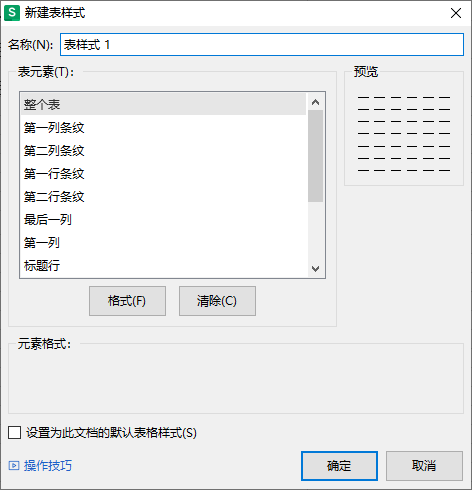
在 表格样式选项 中,你可以:
✅设置标题行
✅设置总计行
✅斑马纹交替行(超级建议!)
✅首列/尾列突出展示
斑马纹就像天然视觉引导,审阅数据不再迷路。
?第三步:更改边框线条(美观关键点)
导航:开始 → 边框
推荐样式策略?
| 区域 | 建议样式 |
|---|---|
| 表头 | 粗线(强调层级) |
| 数据主体 | 细灰线(降低干扰) |
| 汇总区域 | 双线或粗线分隔 |
专业感,从“减法设计”开始。
?第四步:配色统一(商务设计要点)
步骤:
开始 → 填充颜色 / 表格样式颜色
配色黄金法则:
- 主色+中性色为主(例如蓝+灰)
- 避免五颜六色
- 深背景配白字,浅背景配深字
如果你想设置默认保存格式也有技巧 ?
?推荐阅读:《WPS怎么设置默认保存格式?》(适合长期办公优化)
高级技能:让表格像杂志一样高级
⭐条件格式:数据自动变色
导航:
开始 → 条件格式
可实现:
- 前10%加亮?
- 负数标红⚠️
- 条件图标标记趋势?
示例:
成绩 ≥ 90 显示绿色背景
成绩 < 60 显示红色字体
→ 老板瞬间看懂重点!
⭐自定义样式:复用你的审美成果
1️⃣ 调整好表格样式 → 右键
2️⃣ 保存为 自定义样式
3️⃣ 以后报表统一视觉风格
企业都讲品牌统一感,这招帮你迅速升格“专业选手”。
⭐使用表格模板:一键套用专业布局
WPS 模板中心有大量模板可套用:
导航:
表格样式 → 表格模板
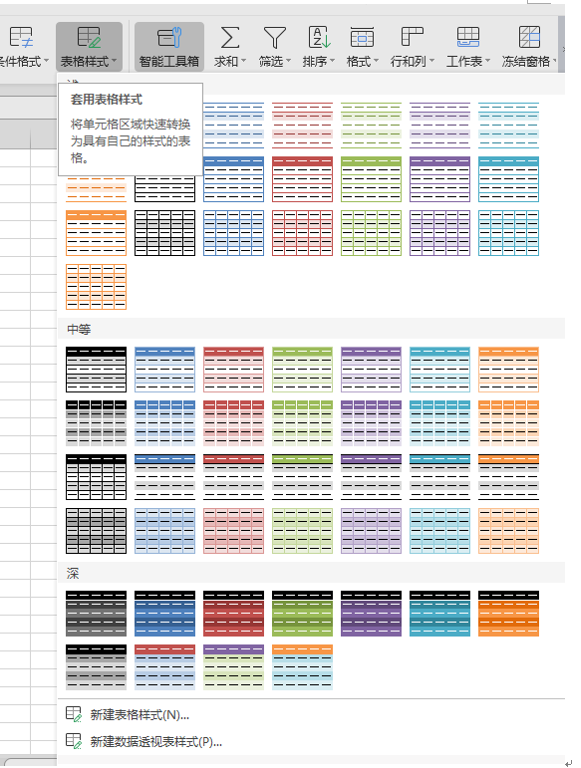
适合:
✅工资条 ✅项目进度表 ✅销售报表 ✅甘特图
如果你正准备制作工资产表?
?完整步骤推荐阅读
用 WPS 表格做工资表的完整指南
不要每次都从 0 开始,这叫杠杆思维。
让表格更专业的6大技巧(你一定要记住)
| 技巧 | 效果 |
|---|---|
| 去掉竖条纹 | 避免杂乱,提升专注 |
| 标题加粗+居中 | 信息层级清晰 |
| 数字右对齐,文字左对齐 | 阅读自然 |
| 重要区域分区背景 | 数据逻辑更明确 |
| 适当留白 | 拒绝拥挤,显高级 |
| 字体统一(建议苹方/微软雅黑) | 提升品牌感 |
你会发现,高级永远来自细节。
提升表格视觉与审阅能力
我给你放两条真正高质量的官方文档参考:
| 链接 | 内容价值 |
|---|---|
| 设置Excel表格样式 | Excel 表格样式原理,可迁移到WPS操作 |
| 维基百科数据可视化 | 数据视觉设计理念,帮助表格更有表现力 |
懂背景逻辑,你就能走得更远。
错误样式 vs 正确样式对比
| 错误示例 | 原因 |
|---|---|
| 每格都有粗框线 | 视觉噪音太多,难看难读 |
| 背景全彩 | 重点消失,层次混乱 |
| 字体多样化 | 没有专业感 |
| 标题不突出 | 用户找不到方向 |
审美其实很简单:简洁就是力量。
实战案例:3分钟拯救丑报表
原数据表:
| 部门 | 销售额 | 完成率 |
|---|---|---|
| A部 | 25400 | 96% |
| B部 | 18300 | 75% |
| C部 | 9800 | 45% |
优化动作:
✅蓝色标题行
✅条纹交替行
✅完成率条件格式红绿分级
✅万元格式
✅字体统一微软雅黑
成果:
老板看到前:0分
老板看到后:95分
(另5分给自己留点进步空间?)
常见问题 FAQ
Q:为什么我找不到“表格样式工具”?
A:未正确选中整个表格。
双击表格左上角把所有内容框选进去。
Q:每次做表格都很丑?
A:复制专业模板,慢慢学习布局逻辑。
Q:更改后格式错乱怎么办?
A:撤销 / 或恢复默认格式一次重置。
办公软件怕什么?
怕你不敢点!大胆操作最重要。
总结:WPS如何更改表格样式?(一图读懂)
| 操作方向 | 定位 | 效果 |
|---|---|---|
| 选择表格样式 | 快速美化 | 即刻提升观感 |
| 加标题行、斑马纹 | 层级结构 | 可读性 MAX |
| 条件格式 | 自动高亮重点 | 审阅更高效 |
| 自定义样式+模板 | 企业沉淀 | 风格统一、专业输出 |
表格不是数据堆砌,而是信息表达艺术。
?最后一句话
别再让丑表格拖你的后腿。
让你的数据会说话,你的人生自然会上涨。
核心摘要 WPS PDF转Excel后表格数据错位,主要由源文档中存在的跨行合并单元格、无框线排版或扫描件OCR识别失真导致。解决时切勿直接重新转换,应优先在转换面板中将识别模式从“流式重构”切换为“精准版式优先”,或在导出前勾选去除底纹与干扰边线。若错位情况已发生,可利用 Excel 的“定位空值”与分列工具快速批量回正,针对扫描图片则建议先提升清晰度再行...
内容摘要: 使用 WPS 打开文字文档,在电脑端进入“审阅→朗读”或“特色应用→朗读”,选择“全文朗读”;需要调整速度时,点击“显示工具栏”,再设置音量、语速和语调。若要生成独立音频,应先选中需要转换的文字,再点击“输出语音”,设置文件名和保存目录。手机端通常在底部“工具→语音朗读”。不同版本的入口、可选声音、音频导出及会员权益可能不同,以当前客户端显示为准...
快速解决 WPS表格需要插入真正可以点击打钩的复选框,不要使用“插入—符号”里的□或☑字符。电脑端WPS可以进入“插入—复选框”,部分版本显示为“插入—窗体—复选框”,然后在单元格区域拖动绘制。插入后点击方框即可在“未选中”和“已打钩”之间切换。需要批量删除时,可进入“开始—查找—选择窗格”,选中多个复选框对象后按Delete。WPS官方目前仍提供复选框插入...
快速解决 WPS表格需要把横向数据改成纵向,或者把列数据变成行数据,最简单的方法是:选中数据后按Ctrl+C复制,在新的空白位置右键,选择“选择性粘贴—转置—确定”。如果希望原始数据修改以后,转置后的结果也自动变化,则使用TRANSPOSE函数。WPS官方目前仍将这两种方法作为行列转换的主要方式。 WPS表格行列互换是什么意思? 所谓“行列互换”,就是把原来...
快速解决 WPS表格需要让第一行表头始终显示,可以进入“视图—冻结窗格—冻结首行”。如果表头占前两行,就选中A3单元格,再使用“冻结拆分窗格”;想同时冻结第一行和第一列,则选中B2再执行冻结窗格。当前WPS版本通常把冻结功能放在“视图”选项卡,部分旧版或不同界面版本也可能显示在“开始”选项卡。 WPS表格表头为什么滚动后会消失? 处理几十行数据时,普通表格问...
快速解决 WPS表格公式突然不计算,先检查“WPS表格—选项—重新计算”,确认已经选择“自动重算”;如果单元格直接显示=SUM(A1:A10)而不是结果,再检查单元格是否被设为“文本”,以及“公式—显示公式”是否开启。只有部分行没有结果时,还要检查公式是否真正向下填充;出现循环引用提示时,则应先修正公式引用关系。 WPS公式为什么输入后不自动计算? 正常情况...