

WPS怎么设置默认保存格式?全面指南(2025版)
在日常办公中,使用 WPS Office(以下简称“WPS”)进行文档、表格、演示文稿的创建,是很多个人与团队的选择。如果每次保存都要手动选择格式,既浪费时间,又容易产生格式不统一的问题。因此,设置默认保存格式就显得尤为重要。本文将从基础到进阶,系统性讲解在 WPS 中如何设置默认保存格式,并结合实际操作步骤、常见问题与优化建议,帮助你提升办公效率。
为什么要设置默认保存格式?
WPS 默认保存格式可能为“.wps”、“.xlsx”、“.ppt”等,而手动每次更换格式既繁琐又容易出错。设置默认保存格式的优势如下:
- 节省时间:新建文档后,系统自动按你设定的格式保存,无需每次选择。
- 统一格式:多人协作时,文件统一格式更利于版本管理与交换。
- 兼容性保障:选择“.docx”、“.xlsx”或“.pptx”,提升与 Microsoft Office 系统及他人设备之间的兼容性。
- 减少错误保存:避免因为忘记切换格式而导致文件格式混乱。
例如,当你在 WPS 表格中新建工资表时,如果希望默认保存为“.xlsx”格式,就可以在设置中预先指定,这样每次创建文档时就无需手动调整。对于初学者或者希望快速入门的用户,也可以参考用 WPS 表格做工资表的完整指南,从模板到保存格式都有详细讲解。
同时,如果你希望快速下载演示文稿模板并保持默认格式,也可以参阅如何轻松下载 WPS 演示?,它和设置默认保存格式一样,能大幅提升办公效率。
在 WPS 中设置默认保存格式的步骤
下面以 Windows 版 WPS 表格 为例,详细说明操作流程。不同版本位置略有差异,但整体方法一致。
步骤 1:打开 WPS 并进入“选项”
- 启动 WPS 文档、WPS 表格或 WPS 演示任一模块。
- 点击左上角的“文件”菜单(或 WPS 图标),选择“选项”或“设置”。
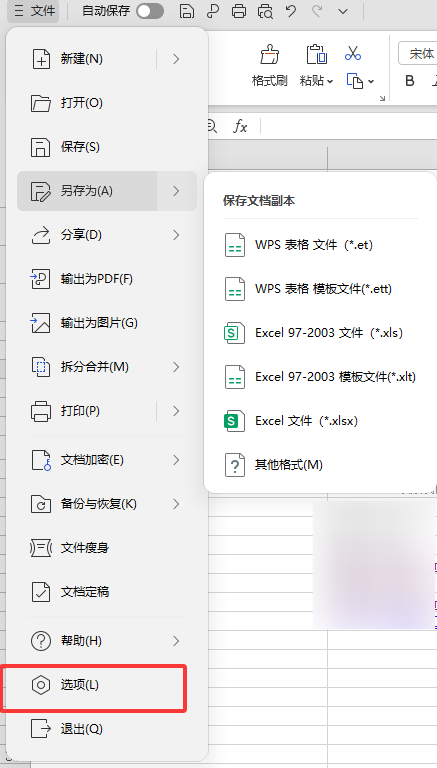
- 在 WPS 表格中,可依次点击:左上角 → 工具 → 选项 → 常规与保存。
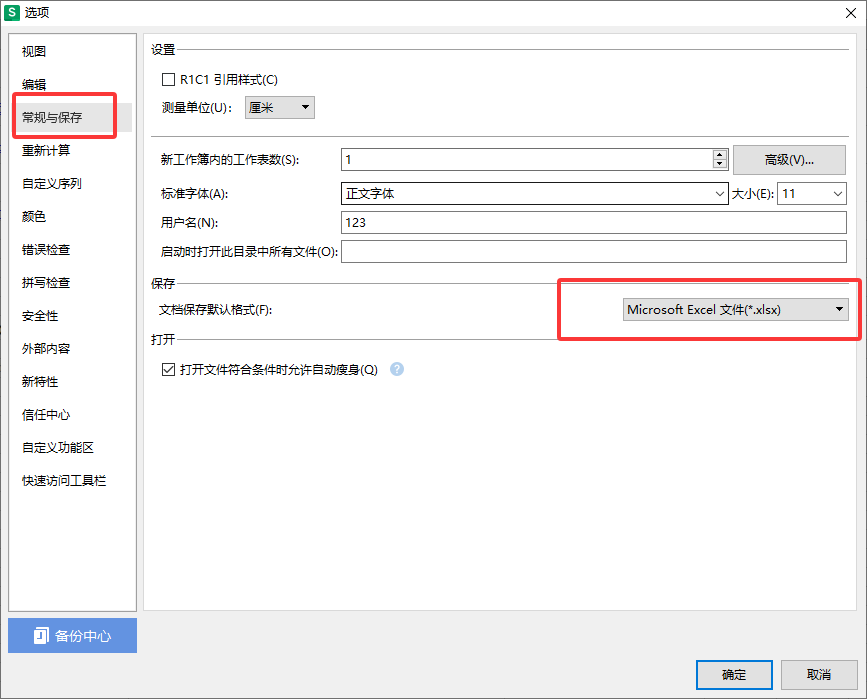
步骤 2:定位“常规与保存”
在选项窗口左侧选择“常规与保存”或“保存”,你会看到“文档保存默认格式”下拉菜单。此步骤和轻松下载 WPS 手机版文档模板教程逻辑类似,都是在界面内找到功能入口并进行设置。
步骤 3:选择默认保存格式
- 在“文档保存默认格式”下拉菜单中选择所需格式(如.docx、.xlsx、.pptx、.wps 等)。
- 点击“确定”或“应用”保存设置。
- 新建文档测试,确认系统是否按照所选格式保存。
另外,这里有来自百度经验的以WPS文字为例子的更改默认保存格式教程,方法大同小异。如果您想视频学习,可观看bilibili的更改默认保存格式的视频。
文字、表格与演示文稿的默认格式区别
不同 WPS 模块的默认格式略有差异:
- WPS 文字:可选择“.docx”、“.doc”、“.wps”等。如果与 Microsoft Word 用户共享文档,推荐“.docx”。
- WPS 表格:可选择“.xlsx”、“.xls”、“.et”,团队协作建议默认“.xlsx”。
- WPS 演示:可选择“.pptx”、“.ppt”、“.dps”,同理选择“.pptx”更通用。
此外,设置模板默认格式也可以间接控制新建文档的保存格式,提升工作效率。
优化应用场景
场景一:团队协作
多人共享文档时,统一格式(如.docx/.xlsx/.pptx)能减少版本冲突和兼容问题。
场景二:个人编辑与外部分享
可以默认使用 WPS 专属格式(.wps/.et)编辑节省空间,分享时再另存为通用格式。
场景三:自动化批量处理
默认格式设置可结合批量生成文档或报表,实现“零干预”自动保存,便于后续处理。
常见问题(FAQ)
Q1:修改默认保存格式后,已有文档会受影响吗?
只影响设置生效之后的新建文档,已有文档保持原格式。统一格式可通过“另存为”完成。
Q2:模板设置默认格式后,新建文档也遵循吗?
是的,新建文档通过模板创建,会按模板预置格式保存。
Q3:手机版 WPS 支持默认保存格式吗?
手机版功能较精简,某些默认保存设置可能不支持,建议在电脑端统一设置后同步使用。
Q4:如何恢复到默认保存格式?
进入选项‑保存,将“文件保存默认格式”恢复为 WPS 默认即可生效。
为什么掌握默认保存格式设置很重要?
在繁忙办公中,软件设置虽小,但对效率影响巨大。掌握默认保存格式意味着你可以:
- 提升办公效率,减少重复操作
- 保证文件格式统一,减少兼容问题
- 专业地管理团队文档
- 将 WPS 功能最大化应用于模板、云文档和自动化流程
同时,通过合理设置默认格式,还能结合快速下载演示模板或表格模板的策略,进一步提升办公体验和专业性。
总结
通过本文步骤,你可以轻松设置 WPS 文档、表格、演示文稿的默认保存格式:
- 打开 WPS → 文件菜单 → 选项
- 定位“常规与保存”或“保存”
- 选择所需默认格式并保存
- 针对团队或模板使用场景做优化
这样新建文档自动按选定格式保存,办公更高效、文件统一性更好。对于希望更深入掌握 WPS 高效操作的用户,也可以结合模板管理、批量另存为格式和云文档协作技巧,实现办公全流程优化。
相关资源
WPS文档标准法:选中两个字的名字,点击菜单栏「调整宽度」,将字符宽度统一设为3字符。 WPS表格高效法:选中整列姓名,右键「设置单元格格式」,对齐方式选择「分散对齐(缩进)」。 快捷空格法:在两个汉字中间插入1个全角空格,可实现与三个字完美对齐。 跨组件排版:面对百人以上名单,建议先在表格中完成分散对齐,再复制回文档。 在WPS中把两个字和三个字的名字对齐...
最快方法:在电脑版 WPS 首页左侧进入“WPS云盘”,使用快捷键 Ctrl+A 全选文件后右键点击“导出”,选择本地磁盘路径即可批量保存。 大容量推荐:对于几十上百 GB 的海量文件,建议通过“WPS网盘”本地虚拟磁盘(资源管理器中),直接全选复制并粘贴到 D 盘。 避坑提醒:网页版存在批量打包的体积限制,切勿使用网页版下载全盘文件。操作前务必检查本地接收...
3 分钟搞定“前两页无页码,第 3 页起算第 1 页”急救包: 插入隔离墙:将光标放在第 2 页最后一个字符后面,点击 页面布局 -> 分隔符 -> 分节符(下一页)。 斩断锁链(核心):双击第 3 页的页脚进入编辑状态,在顶部菜单栏找到并取消高亮【同前节】按钮(断开与前两页的联动)。 重新起算:在第 3 页页脚点击 页码 -> 页码格式,...
如果你有 Mac/iPad/iPhone:直接用苹果自带的 Numbers 应用打开文件,点击顶部菜单栏「文件」>「导出为」>「Excel」,保存为 .xlsx 格式,即可直接丢进 WPS 编辑。 如果你只有 Windows 电脑(最常见痛点):千万别去不知名网站转换机密表格!直接用浏览器访问 iCloud.com,登录 Apple ID,使用网...
(省流指北):对方打不开WPS文件,90%是因为你发错了格式或权限! 最快解法:不要直接按保存!按 F12(另存为),把文件类型从 .wps 改为 .docx(文档)、.xlsx(表格)或 .pptx(演示),再发给对方。 终极防乱码:如果对方只需要看不需要改,直接导出为 PDF 发送。 链接打不开:检查你的分享链接,必须将权限修改为“获得链接的任何人可查看...
使用 WPS 时,会员到期后文件本身一般不会因为会员过期而消失。本地保存在电脑、手机里的 Word、Excel、PPT、PDF 文件仍然可以打开;已经存在 WPS 云文档里的文件通常也不会被删除,但如果会员到期后云空间恢复到免费容量,超出部分会影响新文件上传和新版本保存。真正会变化的是会员专属功能,比如更大的云空间、部分PDF高级编辑、模板权益、图片处理、格...