

WPS 如何引用参考文献?2026 学术写作与论文排版完整指南
、为什么在 WPS 中正确引用参考文献如此重要
无论是课程论文、毕业设计,还是科研报告,参考文献引用都是不可忽视的一部分。它不仅体现了文章的学术规范性,也直接关系到论文是否被认定为抄袭或不规范写作。
在 WPS Office 中,已经内置了文献管理与引用功能,可以在不借助第三方插件的情况下,完成从正文标注到参考文献列表生成的全过程。合理使用这些功能,能够显著提升写作效率与专业度。
常见需要引用参考文献的场景包括:
- 本科 / 硕士 / 博士论文
- 学术期刊投稿
- 研究报告、课题结题材料
- 标准化工作文档与技术说明书
WPS 支持哪些参考文献引用方式
在开始操作前,先了解 WPS 支持的引用体系,有助于后续正确设置。
1. 常见引用格式
WPS 文字目前支持多种国际常用文献格式,例如:
- GB/T 7714(中文论文最常见)
- APA(社会科学领域)
- MLA(人文社科)
- Chicago(历史与综合研究)
不同学校、期刊对格式要求不同,务必以官方写作规范为准。
2. 引用的基本结构
一条完整的文献引用,通常包括:
- 作者
- 文献标题
- 出版信息(期刊 / 出版社)
- 年份
- 页码或 DOI
WPS 会根据你选择的样式自动调整顺序与标点。
WPS 如何插入参考文献(基础流程)
这是大多数用户最关心的问题,也是最核心的操作。
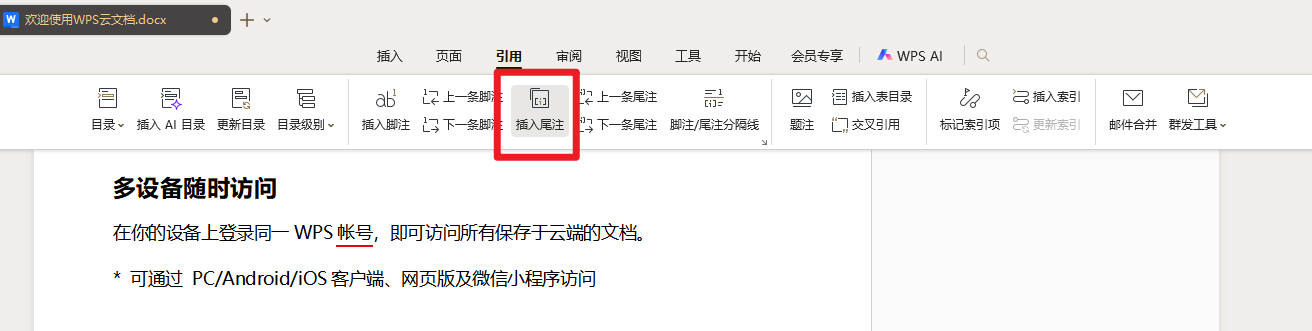
第一步:打开“引用”功能区
- 打开 WPS 文字文档
- 点击顶部菜单栏【引用】
- 找到【插入引文】或【文献管理】
如果你第一次使用该功能,建议先浏览一次菜单,熟悉整体结构。
第二步:新增文献条目
- 点击【插入引文】 →【添加新源】
- 选择文献类型(期刊文章、图书、网页等)
- 按提示填写作者、标题、年份等信息
- 保存文献
此时,文献会被加入到 WPS 的文献库中,后续可重复使用。
第三步:在正文中插入引用
将光标放在需要引用的位置:
- 点击【插入引文】
- 选择刚才创建的文献条目
WPS 会自动在正文中生成对应格式的引文标注。
WPS 如何自动生成参考文献列表
完成正文引用后,最后一步是生成“参考文献”列表。
操作步骤
- 将光标移动到文档末尾
- 输入“参考文献”作为标题
- 点击【插入书目】或【生成参考文献】
- 选择对应的引用样式
WPS 会自动汇总全文中所有引用过的文献,并按规范生成列表。
后续如果你新增或删除引文,只需 更新书目,参考文献列表会自动调整。
结合修订模式进行多人协作(进阶用法)
在多人协作写论文时,经常需要对文献引用进行反复修改。此时,可以结合 WPS 的修订模式使用。
你可以参考这篇详细教程,了解如何在协作中高效修改与审阅内容:
👉 WPS 修订模式怎么用?2026 改稿必学教程,高效协作审阅
通过修订模式,可以清晰记录每一次引用修改,避免混乱。

WPS 引用参考文献的常见问题与解决方法
问题一:格式和学校要求不一致
解决方法:
- 确认引用样式是否选对
- 必要时手动微调标点与排序
问题二:正文引文更新了,参考文献没变
解决方法:
- 点击参考文献区域
- 选择【更新书目】
问题三:文献类型选错
如果选错类型(如把期刊当图书),建议删除该文献条目并重新添加,否则格式会始终不正确。
引用网页与在线资料的注意事项
在引用网页资料时,建议特别注意以下几点:
- 填写完整访问日期
- 使用稳定、权威来源
- 避免匿名或随时可能失效的页面
例如,在写作规范或工具教程时,可以合理引用官方文档。
官方与权威外链参考(学术可信)
为了确保引用规范和工具使用准确,建议参考以下权威资源:
这些资源对理解引用规则非常有帮助,尤其适合毕业论文写作。
更多 WPS 写作与排版技巧
如果你经常使用 WPS 进行论文或文档写作,也可以持续关注:
👉 WPS下载
这里汇总了从修订、排版到效率提升的实用内容,适合长期学习参考。
结语
综合来看,WPS 如何引用参考文献 并不复杂,关键在于正确使用“插入引文”和“生成参考文献”功能,并严格遵循所在机构或期刊的格式要求。只要前期文献录入准确,后期无论怎么修改正文,都能通过一键更新保持引用一致性。
对于学生和研究人员来说,熟练掌握 WPS 的文献引用功能,不仅能节省大量时间,也能有效避免格式错误,是一项非常值得投入学习的基础技能。
参考资料
作者资质声明: 本文由拥有 8 年以上 SaaS 办公软件评测经验...
为什么重装WPS前必须彻底卸载并清理残留? WPS Office作为国...
在 2026 年的数字化办公场景中,无论是企业做员工满意度调...
在 2026 年的数据化办公时代,数据就是生产力。作为财务人...
在 2026 年的数字化办公环境中,PDF(便携式文档格式)已成为...
在 2026 年的数字化办公环境中,WPS下载已经成为数亿用户处理...