

WPS怎么提取身份证里的出生年月日?HR都在用的3大高阶解法与防坑指南
如果你正被几百号人的员工花名册逼疯,不要手工录入,直接抄这3个绝招:
- 最无脑(Ctrl+E 智能填充法): 在身份证号旁边的空白格,手动敲出第一个人的出生年月(如19900101),选中下面所有的空白格,狂按快捷键
Ctrl+E,WPS会自动识别规律帮你填满。1秒搞定!- 最经典(MID 函数法): 输入公式
=MID(A2, 7, 8)。这句代码的意思是“从A2单元格身份证的第7位开始,截取8个数字(即年月日)”。- 最高阶(一步到位转标准日期): 身份证取出来的是一串纯数字,想变成带横杠的“1990-01-01”并能直接算年龄?用终极公式:
=TEXT(MID(A2,7,8),"0000-00-00")。

上周五下午五点半,办公室的人走得差不多了,我发现我们部门新来的 HR 妹子还在工位上盯着屏幕发愁,甚至有点偷偷抹眼泪的意思。
我走过去一看,好家伙,屏幕上是一份包含 2000 多名厂区一线员工的年度体检花名册。老板要求她立刻在这张表里补充每个人的“出生年月日”和“当前年龄”。而这个傻姑娘,正对着一列密密麻麻的身份证号码,用键盘一个一个地往外敲日期。
“你敲完这 2000 个,估计外卖都凉透了。”我没忍住打断了她。
如果你现在也在搜索引擎里疯狂搜“WPS怎么提取身份证里的出生年月日”,说明你也踩进了和她一样的效率陷阱。在职场中,数据处理的逻辑永远是:能让机器批量干的活儿,绝不消耗哪怕一秒钟的人力。
作为一个这十年天天在Excel和WPS表格里跟海量数据搏斗的老兵,今天我不仅要教你怎么把出生年月提取出来,我还要把那些“取出来后数据变成乱码”、“算不了年龄”、“带隐藏空格”的坑,一次性给你全排掉。这是你在那些敷衍了事的百度经验里绝对看不到的实战干货。
提取前必须懂的底层常识:身份证号的“达芬奇密码”
版本说明:本文基于WPS Office最新版本编写。请访问官网下载最新版。
在教具体招式之前,我们得先懂点底层逻辑,这样你以后遇到类似的提取问题,就能举一反三。
我们国家目前的二代身份证号,统一都是 18 位数字(最后一位可能是代表数字 10 的字母 X)。这 18 位并不是随机生成的,它里面藏着严格的区块划分:
- 前 6 位:地址码(代表你是在哪个省市县上的户口)。
- 第 7 到 14 位:出生日期码(年份4位 + 月份2位 + 日期2位,一共 8 位)。这也就是我们今天要精准“爆破”的目标。
- 第 15 到 17 位:顺序码(同一天同一个地区出生人的编号,其中第 17 位奇数是男性,偶数是女性)。
- 第 18 位:校验码(用前 17 位算出来的一个结果,用来防伪造的)。
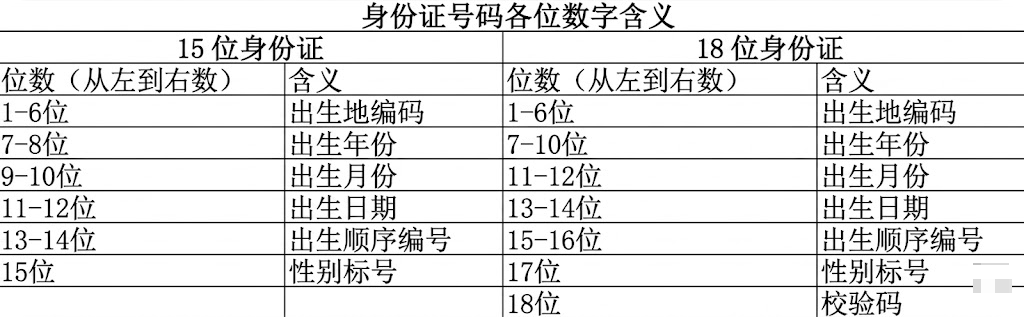
只要你知道了目标藏在“第 7 位开始,连续 8 个字符”这个绝对坐标里,提取工作就像探囊取物一样简单了。
方法一:黑科技快捷键 Ctrl + E(适合怕记公式的小白)
WPS 在最近几年的更新中,加入了极强的大数据 AI 猜测能力。其中最伟大的发明之一就是“智能填充”(快捷键:Ctrl+E)。如果你用的是最新版的 WPS,这招绝对是降维打击。如果你的版本太老没有这个功能,我强烈建议你去 WPS下载 官方最新版,它能帮你省下的时间绝对值得重新安装一次。
实操步骤:
- 假设你的身份证号码在 A 列,从 A2 单元格开始。
- 在 B2 单元格(也就是第一个身份证号的旁边),人工看一眼 A2 的身份证,手动打出对应的出生年月日。比如 A2 是
11010519920815332X,那你就手动输入19920815,按回车。 - 关键一步来了:鼠标点击 B3 单元格(或者选中下面所有需要填充的空白区域),直接按下键盘上的
Ctrl + E。 - 奇迹发生:WPS 会瞬间识别你刚才在 B2 单元格的“抽取逻辑”,并在 1 秒内把下面 2000 个员工的出生年月全部按相同的规律抽出来填好。
真实踩坑提醒: Ctrl+E 虽然神,但有局限性。如果你的数据源极度不规范,比如前面几个人的身份证中间夹杂了乱码,它的 AI 猜测可能会跑偏。对于严谨的薪酬、社保计算,我个人更推荐使用下面绝对不会出错的公式法。
方法二:职场老鸟的绝对防御——MID 函数法
在数据分析圈子里,函数才是永远的神,因为它容错率高、逻辑严密,只要数据变了,提取结果跟着变。我们最常用来做文本截取的就是 MID 函数。
MID 函数的语法很简单:=MID(要提取的文本, 从第几位开始取, 取多少位)
实操步骤:
- 在 B2 单元格输入公式:
=MID(A2, 7, 8) - 按下回车,你会得到诸如
19920815这样的一串数字。 - 鼠标移到 B2 单元格右下角,当光标变成一个黑色实心小十字(叫填充柄)时,双击它!整个表格瞬间填充完毕。
这个方法最大的好处是:绝对精准。只要保证 A 列是正规的 18 位身份证,哪怕有 10 万行数据,它也不会错取哪怕一个数字。
方法三:终极高阶方案(提取 + 变标准日期格式 + 兼容计算)
我们在实际业务中,光取出 19920815 这种“生数字”是不够的。老板看报表时,更习惯看 1992-08-15 或 1992/08/15 这种标准日期格式。 更重要的是,如果你后续要用这列数据去计算“距离退休还有几天”或者“当前实际年龄”,纯文本数字是无法参与系统日期运算的!
这时候,我们就需要请出另一个神仙函数 TEXT,来给取出来的数字穿上一件“日期的外衣”。
终极组合公式: 在单元格输入:=TEXT(MID(A2,7,8),"0000-00-00")
内行原理解析:
- 里面的
MID(A2,7,8)依然负责把 8 位数字挖出来。 - 外面的
TEXT(..., "0000-00-00")则负责强行把这 8 个数字,按照“前4位加横杠,中间2位加横杠,最后2位”的规矩排好队。 - 按下回车后,显示出来的就是极其规范的
1992-08-15。

业务延伸:既然出生年月都有了,年龄和提醒怎么做?
如果你提取出生年月是为了人事关怀(比如本月生日福利)或者算司龄、年龄,然后的两招你一定用得上。
1. 顺手算出绝对精准的年龄(DATEDIF 函数)
不要用 今年年份 - 出生年份 这种粗糙的减法!因为过了生日才算长一岁。要算精确到天的实足年龄,请用隐藏函数 DATEDIF。
假设 B2 是刚才用高级公式提取出来的标准格式出生日期(1992-08-15): 在 C2 单元格输入:=DATEDIF(B2, TODAY(), "Y")
这句话的意思是:计算 B2 单元格里的日期,到今天(TODAY),相差了多少个完整的年(”Y”)。这样算出来的年龄,绝对经得起查账!
2. 本月过生日的员工自动高亮标红
提取完生日后,老板通常还会加码一个需求:“把这个月即将过生日的员工标红,方便行政发蛋糕”。
很多新手会傻乎乎地去调色盘一个个选颜色,数据一多眼睛都看瞎了。这种时候,必须借助强大的“条件格式”自动化处理。建议你直接去看我之前专门写的一篇神级自动化排版教程:让数据说话:WPS 条件格式自动标记高亮教程 – 2026实战。在里面你会学到,如何让表格具有生命力,时间一到指定月份,对应员工的名字自己就会变色闪烁!
避坑指南:为什么你的公式提出来全是错误代码?
我在线下培训时,遇到过太多按着教程抄公式,最后跑出来一堆 #VALUE! 错误的案例。遇到报错别慌,看看是不是踩了下面这几个“史诗级大坑”:
大坑一:身份证号码变成了科学计数法 (如 4.12E+17)
这是所有表格软件的通病:只要输入超过 15 位的纯数字,系统就会把它默认转为科学计数法,并且最后三位数直接强制归零抹除!一旦最后三位变成 0,你的身份证信息就永久损毁了,提取出来的数据肯定错乱。 内行急救法: 在录入或者粘贴身份证数据之前,必须先选中整列,把单元格格式设置为“文本”;或者在输入数字前,先打一个英文状态下的单引号 '(例如 '110105...),强制表格把它当成文字对待。
大坑二:肉眼看不见的幽灵空格
HR 从不同的考勤机或系统中导出来的员工表,由于编码问题,身份证号前后经常藏着肉眼看不见的空格字符。这会导致 MID 函数的“第 7 位”定位产生偏移。 内行急救法: 给你的 MID 函数套上一层“吸尘器”。使用 TRIM 函数把多余空格干掉。公式进化为:=MID(TRIM(A2), 7, 8)。
大坑三:混合了早期的 15 位老身份证
虽然现在全面普及了 18 位身份证,但如果你处理的是历史归档数据或极个别偏远地区的退休员工资料,可能会碰到 15 位老身份证(老身份证的出生年月只保留了年份的后两位,比如 1970 年写成 70,在第 7 到 12 位)。 内行急救法: 如果表里混着 15 位和 18 位身份证,用一个 IF 和 LEN 长度判断函数就能完美包容: =IF(LEN(A2)=15, "19"&MID(A2,7,6), MID(A2,7,8)) (这句逻辑就是:如果发现是15位的,就把年份前面强行补上“19”,提取它对应的6位;否则就按正常的18位提取)。
SOP 终极检查清单 (Checklist)
动手处理庞大的人员花名册之前,请对照这个清单检查你的数据源,拒绝返工:
- [ ] 确认数据类型: 选中身份证那一列,看一眼是否带有绿色小三角(文本标志),确认没有变成
E+17这种科学计数法。 - [ ] 清洗脏数据: 表格顶部是否有合并单元格?身份证列里是否有中文字符?如果有,先进行“分列”或替换清理。
- [ ] 明确业务需求: 问清楚主管,需要的到底是
19900101(纯数字),还是1990-01-01(标准日期),直接决定你用MID还是TEXT+MID组合。 - [ ] 核验边缘数据: 公式拉到底部后,随机抽查最后 5 行数据,验证提取日期与原身份证是否肉眼吻合。
FAQ:新人最常卡壳的三个灵魂拷问
Q1:提取出来的带有横杠的“1992-08-15”,我想改成斜杠“1992/08/15”可以吗? A: 当然可以。如果你是用 TEXT 函数做出来的,直接修改公式里的格式代码,变成 =TEXT(MID(A2,7,8),"0000/00/00") 即可。如果你已经提取完了,选中这列,按快捷键 Ctrl+1 打开单元格格式,在【自定义】里输入 yyyy/mm/dd 也可以实现秒改。
Q2:除了提取出生年月日,还能提取性别吗? A: 必须能。如前文所述,身份证第17位是性别码,奇数为男,偶数为女。你可以结合 MOD(求余数)和 IF 函数实现。公式分享给你直接抄:=IF(MOD(MID(A2,17,1),2)=1,"男","女")。
Q3:公式我都写对了,为什么敲回车后,单元格里不显示日期,而是原原本本把我的公式变成了文字显示出来了? A: 这是一个新手极容易掉进去的坑。原因在于你的这个单元格格式被设置成了“文本”。解决方案:选中这个单元格,将单元格格式改回“常规”,然后双击进入单元格内部,再按一下回车键,公式就能被唤醒执行了。
权威背书与延伸阅读
- 百度百科: GB 11643-1999《公民身份号码》国家标准,详细查阅 18 位身份证号码的组合原则与校验位计算逻辑。
- WPS 官方帮助中心:
MID、TEXT与DATEDIF函数的官方释义及使用范围限制。
WPS表格里原本的日期突然显示成 46000 这样的五位数字,通常是单元格从“日期”变成了“常规”:日期值还在,只是显示方式变了。选中异常单元格,右键打开“设置单元格格式”,在“数字”分类中选“日期”。如果改完仍不对,那一格可能存的是普通编号、文本日期,或来自其他日期系统。 先用一格判断:它是日期值、文本,还是普通数字? 不要一看到五位数就批量改成日期。拿一...
WPS表格把00123变成123,通常是把输入内容识别成了数值。编号需要原样保存时,应在录入前把单元格设为“文本”;如果只是打印时统一显示五位数,才考虑自定义格式00000。已经消失的零不会因为切换格式自动恢复,先核对原始编号,再决定是否补齐。 以下操作面向Windows版WPS表格。手机版、网页版及其他桌面版本的入口可能不同,本文不把电脑端菜单直接套用到手...
想知道箭头符号怎么打,最快的方法通常是直接复制 ↑、↓、←、→,再粘贴到 WPS 文字或 WPS 表格中。需要查找更多样式时,把光标放到目标位置,打开符号库选择箭头。正式报告、表格模板或需要反复编辑的文件,建议优先使用符号库,因为这种方式更容易确认字符、字体和显示效果。 箭头符号常用来表示方向、步骤、对应关系和流程。下面按照“定位、插入、调整、复用、检查”的...
WPS文字里的表格跨到第二页后,想让列名继续出现在每页顶部,需要选中表格最上面的标题行,启用“标题行重复”。这里处理的是.docx等文字文档中的表格。先从第一行开始选择连续的表头区域,再到表格工具中设置,最后通过打印预览检查后续页。 先确认:你打开的是文字文档还是电子表格? 同样叫“表头”,在WPS里可能对应不同功能。文字文档有一张张纸面,表格放在正文中;电...
核心总结: 在WPS电脑端进入“应用”或“特色功能”,找到“图片转表格/图片转Excel”,导入JPG、PNG或截图,框选真正的表格区域,识别后先在预览页修正错误,再导出为XLSX。手机端可通过“+—拍照扫描—表格”直接拍摄。转换结果是可编辑单元格,但原图里的公式、数据验证和筛选规则不会自动恢复,金额、日期、身份证号及前导零必须人工复核。 WPS图片表格转换...
核心摘要 WPS PDF转Excel后表格数据错位,主要由源文档中存在的跨行合并单元格、无框线排版或扫描件OCR识别失真导致。解决时切勿直接重新转换,应优先在转换面板中将识别模式从“流式重构”切换为“精准版式优先”,或在导出前勾选去除底纹与干扰边线。若错位情况已发生,可利用 Excel 的“定位空值”与分列工具快速批量回正,针对扫描图片则建议先提升清晰度再行...