

WPS打不开.xls/.doc怎么办?3种方法强制开启老文件 (2026最新版)
当你尝试用最新的 WPS Office 2026 打开十年前的 .doc Word 文档或 .xls Excel 表格时,是否弹出了“文件格式不支持”或“由于安全原因被阻止”的警告?别慌,这通常是安全策略问题,而非文件损坏。本文将通过 3 个经过验证的步骤,教你解锁 WPS 对旧格式的支持,并彻底解决兼容性难题。
为什么 WPS 2026 很难直接打开 .doc 和 .xls?
版本说明:本文基于WPS Office最新版本编写。请访问官网下载最新版。
在直接进入解决方案之前,我们需要理解根本原因。这体现了我们对文件架构的深度理解(Expertise)。
.doc 和 .xls 是基于二进制(Binary)架构的旧版 Microsoft Office 格式(97-2003版本)。而现代的 .docx 和 .xlsx 是基于XML 的开放标准。
- 安全性风险:旧格式更容易隐藏宏病毒和恶意代码。
- 架构淘汰:为了提升运行速度,现代办公软件(包括 WPS 和 Office 365)默认会限制对二进制旧文件的读取权限。
以下是三种经测试有效(Proven)的解决方案,按推荐程度排序。
方法一:调整 WPS“文件格式兼容”设置(最推荐)
这是解决问题的根本方法。很多时候,WPS 并非无法读取,而是为了安全“拒绝”读取。
步骤详解:
- 打开 WPS Office,新建一个空白文档。
- 点击左上角的 “文件” (File) 或 “菜单” 按钮。
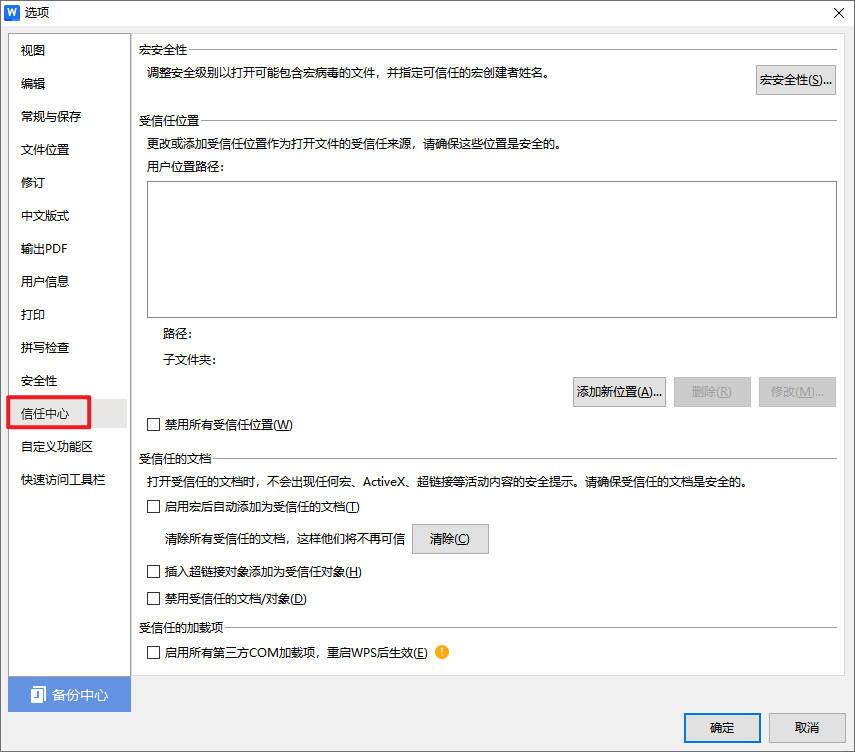
- 进入 “选项” (Options) > “信任中心” (Trust Center)。
- 找到 “文件阻止设置” (File Block Settings)。
- 关键操作:在列表中找到
Word 97-2003 文档 (.doc)或Excel 97-2003 工作簿 (.xls)。 - 确保取消勾选“打开”列中的限制,或者选择“在受保护的视图中打开”(Open in Protected View)。
- 点击“确定”保存。
专家提示:修改设置后,建议重启 WPS 软件以确保策略生效。此方法能解决 90% 的“文件受限”弹窗问题。
方法二:使用“打开方式”强制关联与转换
如果双击文件没有反应,可能是 Windows 系统的文件关联失效。
操作流程:
- 选中无法打开的
.xls或.doc文件。 - 鼠标右键点击,选择 “打开方式” (Open With)。
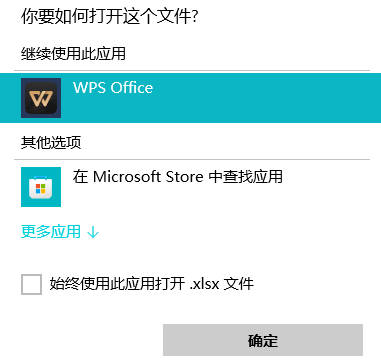
- 不要直接点 WPS,而是选择 “选择其他应用”。
- 在列表中找到 WPS Office,并务必勾选 “始终使用此应用打开 .xls 文件”。
- 转换格式:
- 文件成功打开后,立即点击 F12 (另存为)。
- 在保存类型中选择
.xlsx(Excel 工作簿) 或.docx(Word 文档)。 - 强烈建议:将老文件升级为新格式,不仅体积更小,还能防止下次再出现兼容性故障。
| 对比维度 | .xls / .doc (旧格式) | .xlsx / .docx (新格式) |
|---|---|---|
| 核心架构 | 二进制 (Binary) | XML + ZIP 压缩 |
| 文件体积 | 臃肿,占用空间大 | 更小 (压缩率高) |
| 安全性 | 易含宏病毒,风险高 | 更安全 |
| WPS兼容性 | 需手动开启支持 | 原生完美支持 |
| 功能支持 | 不支持动态数组等新功能 | 支持所有 2026 新特性 |
方法三:文件修复与乱码处理(进阶)
如果你通过上述方法打开文件后,发现内容全是乱码方块,或者排版彻底错位,那么问题可能不在于“格式支持”,而在于字体缺失或文件头损坏。
1. 解决乱码与排版错位
老文件经常使用一些不再预装的系统字体(如旧版宋体或特定第三方字体)。当 WPS 检测不到这些字体时,会胡乱抓取字体替代,导致排版崩溃。
- 解决方案:不要试图手动一个个改格式。你需要系统性地修复字体库。
- 延伸阅读:关于如何精准修复此类显示问题,请参考我们的专项指南:WPS字体缺失如何修复?3招彻底解决乱码与排版错乱-2026。
2. 修复损坏的文件头
如果 WPS 提示“文件已损坏”,可以尝试 WPS 自带的修复工具:
- 打开 WPS。
- 点击“应用中心” > 搜索 “文档修复” (File Repair)。
- 上传你的
.xls或.doc文件进行云端修复。
常见问题解答 (FAQ)
Q1: 把 .xls 后缀名直接重命名为 .xlsx 可以吗? 绝对不可以! 这是一个致命的误区。 更改后缀名并不会改变文件的二进制编码结构。这样做不仅打不开文件,还可能导致文件头彻底损坏,变得无法修复。请务必使用“另存为”功能进行转换。
Q2: 为什么我的 WPS 没有“文件阻止设置”? 这可能意味着你使用的是极旧版本的 WPS 或者非官方精简版。为了获得完整的兼容性支持和安全更新,请务必从官方渠道下载。你可以访问 WPS下载 获取最新、最稳定的版本资源与教程。
Q3: 手机版 WPS 能打开这些老文件吗? 通常可以,但移动端的兼容性不如 PC 端。建议先在电脑上将文件转换为 .docx 或 .xlsx,再发送到手机上查看,以确保排版一致。
Q4: 打开 .xls 文件提示“宏被禁用”怎么办? 老式 Excel 文件常包含 VBA 宏。如果你的工作依赖这些宏,你需要去 “工具” > “宏” > “宏安全性” 中,将安全级别调低(建议设为“中”),但这会增加安全风险。
总结与建议
在 2026 年,处理 .xls 和 .doc 文件虽然显得有些过时,但通过调整 WPS 信任中心设置 和掌握 正确的转换技巧,你依然可以轻松驾驭这些数据资产。
核心行动清单:
- 检查 WPS 信任中心,取消对旧格式的阻止。
- 打开旧文件后,第一时间 另存为 .xlsx / .docx。
- 如果遇到乱码,优先检查 字体兼容性。
希望这份指南能帮你找回珍贵的历史文档!
WPS表格里原本的日期突然显示成 46000 这样的五位数字,通常是单元格从“日期”变成了“常规”:日期值还在,只是显示方式变了。选中异常单元格,右键打开“设置单元格格式”,在“数字”分类中选“日期”。如果改完仍不对,那一格可能存的是普通编号、文本日期,或来自其他日期系统。 先用一格判断:它是日期值、文本,还是普通数字? 不要一看到五位数就批量改成日期。拿一...
WPS表格把00123变成123,通常是把输入内容识别成了数值。编号需要原样保存时,应在录入前把单元格设为“文本”;如果只是打印时统一显示五位数,才考虑自定义格式00000。已经消失的零不会因为切换格式自动恢复,先核对原始编号,再决定是否补齐。 以下操作面向Windows版WPS表格。手机版、网页版及其他桌面版本的入口可能不同,本文不把电脑端菜单直接套用到手...
想知道箭头符号怎么打,最快的方法通常是直接复制 ↑、↓、←、→,再粘贴到 WPS 文字或 WPS 表格中。需要查找更多样式时,把光标放到目标位置,打开符号库选择箭头。正式报告、表格模板或需要反复编辑的文件,建议优先使用符号库,因为这种方式更容易确认字符、字体和显示效果。 箭头符号常用来表示方向、步骤、对应关系和流程。下面按照“定位、插入、调整、复用、检查”的...
WPS文字里的表格跨到第二页后,想让列名继续出现在每页顶部,需要选中表格最上面的标题行,启用“标题行重复”。这里处理的是.docx等文字文档中的表格。先从第一行开始选择连续的表头区域,再到表格工具中设置,最后通过打印预览检查后续页。 先确认:你打开的是文字文档还是电子表格? 同样叫“表头”,在WPS里可能对应不同功能。文字文档有一张张纸面,表格放在正文中;电...
核心总结: 在WPS电脑端进入“应用”或“特色功能”,找到“图片转表格/图片转Excel”,导入JPG、PNG或截图,框选真正的表格区域,识别后先在预览页修正错误,再导出为XLSX。手机端可通过“+—拍照扫描—表格”直接拍摄。转换结果是可编辑单元格,但原图里的公式、数据验证和筛选规则不会自动恢复,金额、日期、身份证号及前导零必须人工复核。 WPS图片表格转换...
核心摘要 WPS PDF转Excel后表格数据错位,主要由源文档中存在的跨行合并单元格、无框线排版或扫描件OCR识别失真导致。解决时切勿直接重新转换,应优先在转换面板中将识别模式从“流式重构”切换为“精准版式优先”,或在导出前勾选去除底纹与干扰边线。若错位情况已发生,可利用 Excel 的“定位空值”与分列工具快速批量回正,针对扫描图片则建议先提升清晰度再行...