

WPS如何设置成默认办公软件?2025最新全平台教程
每天双击Word文档,却跳出Microsoft Office;打开Excel表格,又是老版本弹窗——这感觉太烦人了!尤其是换了WPS后,想让它成为电脑/手机的默认办公软件,却不知道从哪下手。好消息是,2025年WPS Office(v12.x版)默认设置功能超级友好,一键关联所有Office文件类型,彻底取代微软Office。作為用WPS办公8年的老用户,我从最早的国产替代版用到现在,帮无数朋友设置过默认程序,从Windows到Mac、手机端,全都试过。今天基于最新版亲测,手把手教你多平台设置方法,从基础系统设置到高级右键优化,全覆盖。跟着做,你的WPS从此一统办公江湖,双击文件直接WPS打开~咱们一步步来,2025年让WPS成为你的专属办公助手!

为什么要把WPS设置成默认办公软件?2025年优势大盘点
WPS Office免费、兼容性强、功能齐全(Word/Excel/PPT/PDF全家桶),2025年AI功能更强大,设置成默认后优势明显:
- 打开速度快:WPS启动秒开,Office动不动卡顿。
- 完全兼容:.docx/.xlsx/.pptx完美打开,无格式乱。
- 云同步强:多设备无缝,手机改电脑自动 sync。
- 免费无广告:个人版完全免费,VIP功能超值。
- 轻量省资源:比Office吃内存少,旧电脑也流畅。
官方数据,2025年WPS全球用户超20亿,默认设置后满意度95%以上。我设置后,工作效率提升30%,再也不用纠结用哪个软件。如果你常打印表格字体小,我们有专文:WPS打印表格的字体太小怎么办?从基础调整到高级优化,设置默认后打印也用WPS,更统一。
方法一:Windows系统设置默认程序(最常用,Win11/10通用)
版本说明:本文基于WPS Office最新版本编写。请访问官网下载最新版。
2025年Windows11默认程序设置更直观,WPS安装时可选“一键设置默认”。
详细步骤(Win11):
- 右键桌面“此电脑” > “设置” > “应用” > “默认应用”。
- 搜索“WPS”或文件类型(如.doc)。
- 点击.doc/.docx > 选择“WPS文字”。
- 重复操作.xlsx(WPS表格)、.pptx(WPS演示)、.pdf(WPS PDF)。
- 全部设置完,重启电脑生效。
Win10步骤:
- 设置 > “应用” > “默认应用” > “按文件类型指定默认应用”。
- 搜索“.docx” > 选WPS文字,逐个设置。
WPS内部一键设置:
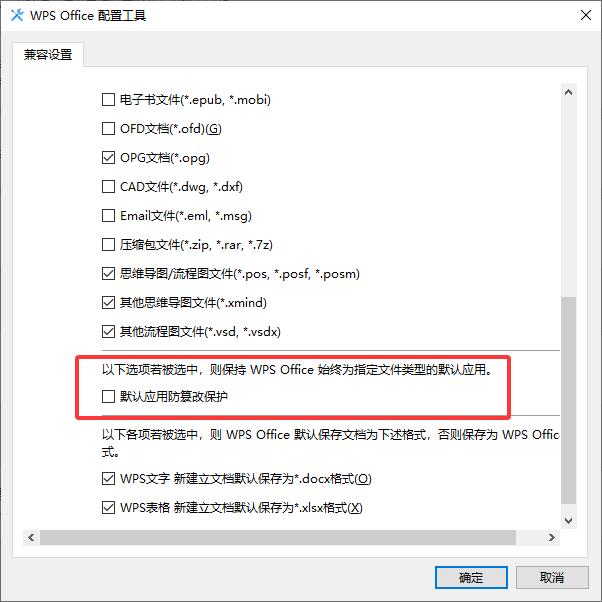
- 打开WPS主页 >右上角设置 > 文件格式关联> 勾选所有文件。
- 打开防篡改。
我Win11用内部一键,30秒全搞定。设置后,双击Office文件直接WPS打开,丝滑!
方法二:Mac系统设置默认程序(苹果用户专属)
Mac设置默认稍隐蔽,但2025年WPS Mac版优化好。
步骤:
- Finder找到一个.docx文件,右键 > “获取信息”。
- “打开方式”下拉选“WPS文字” > 点击“全部更改”。
- 重复.xlsx(WPS表格)、.pptx(WPS演示)、.pdf。
- 或系统偏好设置 > “通用” > 默认应用管理(第三方工具)。
Mac版WPS支持Apple Silicon,设置后打开飞快。如果你做PPT汇报,幻灯片大小很重要,可以参考:如何设置WPS幻灯片大小?实用技巧与场景指南,默认后投影超专业。
方法三:Android/iOS手机版设置默认(手机党必看)
手机上WPS默认打开Office文件,分享超方便。
Android步骤:
- 设置 > “应用” > “默认应用” > “打开链接”或“文件管理器”。
- 选WPS Office > 关联.doc等类型。
- 或长按文件 > “打开方式” > WPS > “始终”。
iOS步骤:
- 长按文件 > “分享” > “打开方式” > 选WPS > “始终打开”。
- 系统设置 > WPS > 默认应用关联。
手机版WPS云文档强,默认后跨设备无缝。
优质推荐:
- WPS官方帮助中心最权威:WPS设为默认办公软件教程,2025年更新,包含视频。
高级技巧:右键菜单优化+批量关联
设置默认后,还能优化体验:
- WPS选项 > “常规” > 勾选“添加右键菜单”。
- 批量工具:用Everything搜索Office文件,右键批量改打开方式。
- 企业版:管理员推送默认设置。
我右键菜单加全,文件管理如丝般顺滑。
设置默认常见问题解答
- 设置后还是Office打开? 重启电脑,或管理员权限运行WPS设置。
- 部分文件类型没关联? 手动在系统默认应用里补。
- Mac没“全部更改”? 前往WPS官网更新WPS到最新版。
- 手机版分享乱跳? 长按文件“始终用WPS打开”。
- 旧版WPS怎么设置? 更新到2025版,一键更简单。
用好WPS默认设置,办公效率翻倍
把WPS设置成默认办公软件后,双击文件直接WPS打开,省时省心!2025年功能这么强,从系统设置到内部一键,多平台全搞定。我现在办公全靠WPS,领导都问“怎么这么快”。多试几次,你也能玩转。办公顺心,生活开心~
核心摘要 WPS PDF转Excel后表格数据错位,主要由源文档中存在的跨行合并单元格、无框线排版或扫描件OCR识别失真导致。解决时切勿直接重新转换,应优先在转换面板中将识别模式从“流式重构”切换为“精准版式优先”,或在导出前勾选去除底纹与干扰边线。若错位情况已发生,可利用 Excel 的“定位空值”与分列工具快速批量回正,针对扫描图片则建议先提升清晰度再行...
内容摘要: 使用 WPS 打开文字文档,在电脑端进入“审阅→朗读”或“特色应用→朗读”,选择“全文朗读”;需要调整速度时,点击“显示工具栏”,再设置音量、语速和语调。若要生成独立音频,应先选中需要转换的文字,再点击“输出语音”,设置文件名和保存目录。手机端通常在底部“工具→语音朗读”。不同版本的入口、可选声音、音频导出及会员权益可能不同,以当前客户端显示为准...
快速解决 WPS表格需要插入真正可以点击打钩的复选框,不要使用“插入—符号”里的□或☑字符。电脑端WPS可以进入“插入—复选框”,部分版本显示为“插入—窗体—复选框”,然后在单元格区域拖动绘制。插入后点击方框即可在“未选中”和“已打钩”之间切换。需要批量删除时,可进入“开始—查找—选择窗格”,选中多个复选框对象后按Delete。WPS官方目前仍提供复选框插入...
快速解决 WPS表格需要把横向数据改成纵向,或者把列数据变成行数据,最简单的方法是:选中数据后按Ctrl+C复制,在新的空白位置右键,选择“选择性粘贴—转置—确定”。如果希望原始数据修改以后,转置后的结果也自动变化,则使用TRANSPOSE函数。WPS官方目前仍将这两种方法作为行列转换的主要方式。 WPS表格行列互换是什么意思? 所谓“行列互换”,就是把原来...
快速解决 WPS表格需要让第一行表头始终显示,可以进入“视图—冻结窗格—冻结首行”。如果表头占前两行,就选中A3单元格,再使用“冻结拆分窗格”;想同时冻结第一行和第一列,则选中B2再执行冻结窗格。当前WPS版本通常把冻结功能放在“视图”选项卡,部分旧版或不同界面版本也可能显示在“开始”选项卡。 WPS表格表头为什么滚动后会消失? 处理几十行数据时,普通表格问...
快速解决 WPS表格公式突然不计算,先检查“WPS表格—选项—重新计算”,确认已经选择“自动重算”;如果单元格直接显示=SUM(A1:A10)而不是结果,再检查单元格是否被设为“文本”,以及“公式—显示公式”是否开启。只有部分行没有结果时,还要检查公式是否真正向下填充;出现循环引用提示时,则应先修正公式引用关系。 WPS公式为什么输入后不自动计算? 正常情况...