

WPS如何把表格的数据变为折线图?
在日常办公中,纯数字表格往往难以直观展示数据变化趋势,这时候WPS表格的折线图功能就非常实用了。它能将表格数据快速转化为清晰的趋势线,帮助你分析销售增长、温度变化或业绩波动等场景。WPS表格的图表工具与Excel高度相似,但界面更简洁本土化,操作更友好。本文基于最新WPS Office版本,一步步教你WPS如何把表格的数据变为折线图,从基础到高级技巧,全程图文结合,确保你上手零障碍。

为什么选择折线图来可视化表格数据?
版本说明:本文基于WPS Office最新版本编写。请访问官网下载最新版。
折线图特别适合展示随时间或类别变化的连续数据,比如每月销售额、季度利润或股票走势。它通过连接数据点形成线条,能清晰反映上升、下降或波动趋势。相比柱状图,折线图更强调连续性;相比饼图,它更适合多组数据比较。
在WPS表格中,制作折线图只需几步,就能让枯燥表格变得生动专业。许多用户反馈,使用折线图后,报告呈现效果提升明显,尤其在会议分享时更具说服力。如果你需要扩展WPS功能,比如安装VBA宏或第三方插件来自动化图表生成,可以参考WPS如何安装插件?2025最新VBA宏与第三方工具安装全图解,里面有详细实操。
准备数据:折线图制作的基础
好的折线图离不开规范的数据表格。建议:
- 第一行或第一列作为类别轴(X轴),如“月份”“日期”。
- 其他列作为数值系列(Y轴),如不同产品的销量。
- 数据完整、无空值,避免图表出错。
- 示例表格:假设我们有2024年每月销量数据。
| 月份 | 产品A销量 | 产品B销量 |
|---|---|---|
| 1月 | 100 | 150 |
| 2月 | 120 | 130 |
| … | … | … |
这样的结构最适合多系列折线图。

WPS表格基本折线图插入步骤(最常用方法)
2025版WPS表格操作更流畅,以下是标准步骤:
- 打开WPS表格:启动WPS Office,选择“表格”模块,新建或打开含数据的文件。
- 选中数据区域:用鼠标拖选包括表头的所有数据(含X轴类别)。如果多系列,按Ctrl键可不连续选中。
- 插入图表:点击顶部菜单“插入”选项卡,在“图表”组中找到“折线图”图标,点击下拉箭头。
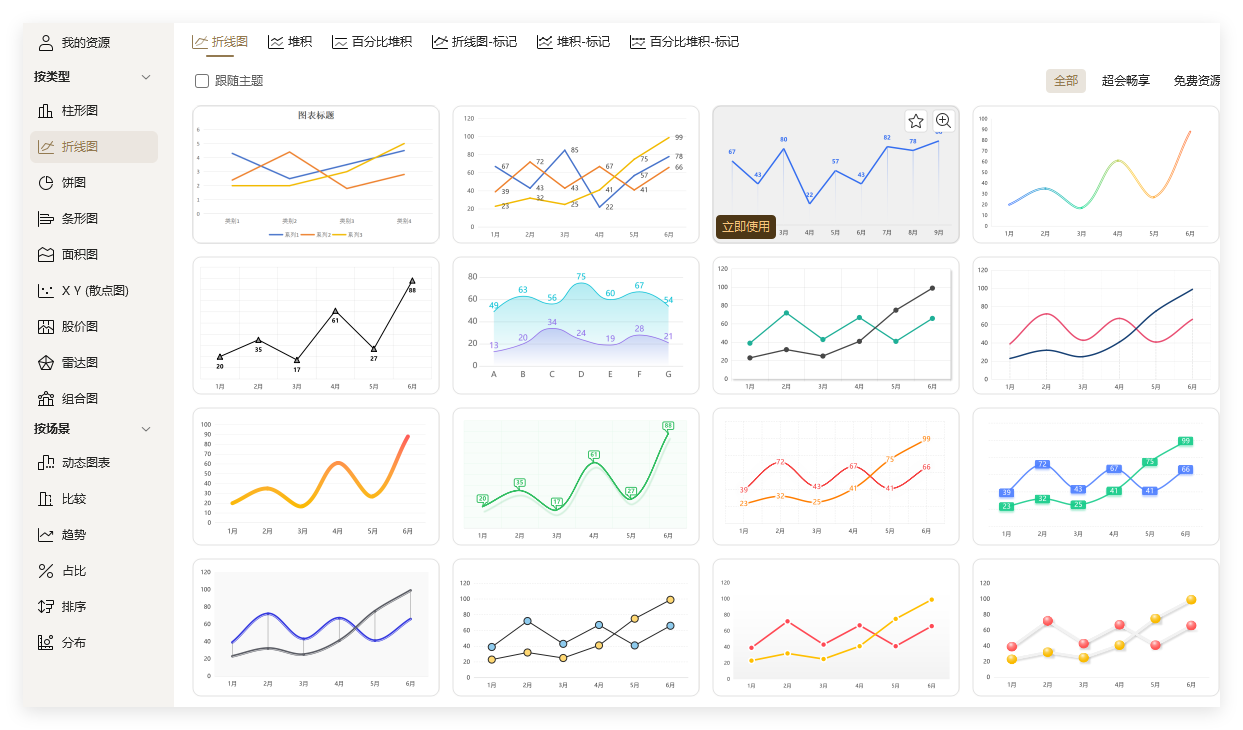
- 选择折线图类型:WPS提供多种样式,如“二维折线”“带数据标记的折线”“堆积折线”等。推荐新手选“带数据标记的折线图”,便于查看具体数值。
- 确认插入:点击后,图表自动生成在工作表中。
生成后,WPS会激活“图表工具”上下文菜单,包括“设计”“布局”“格式”选项,便于后续调整。
这个方法简单高效,许多用户每天用它快速可视化报表。
美化和优化折线图:让图表更专业
基本图表生成后,别急着结束,优化能让它更吸引眼球:
- 更改样式:在“图表工具 > 设计”中,点击“图表样式”,选择预设模板。2025版新增更多现代风格,如渐变色和阴影效果。
- 添加标题和轴标签:点击图表,选“图表工具 > 布局 > 图表标题”,输入如“2024年产品销量趋势”。同样添加X/Y轴标题。
- 显示数据标签:右键折线 > “添加数据标签”,数值直接标在线上,避免观众猜数。
- 添加趋势线:右键数据系列 > “添加趋势线”,选择线性或指数,预测未来走势。
- 调整颜色和标记:双击折线,打开格式面板,改线条粗细、颜色或标记形状(如圆点变方块)。
这些小调整,能让折线图从普通变专业。
高级技巧:多系列折线图和双轴组合
多系列折线图
如果表格有多列数据(如不同产品),选中全部后插入,即自动生成多条折线。每条线代表一个系列,图例自动区分。适合比较多个对象趋势。
双轴折线图(解决数值差距大问题)
当一组数据很大、一组很小(如销售额和增长率),单轴显示不清:
- 先插入柱状图(主系列用柱形)。
- 右键小数值系列 > “更改系列图表类型” > 选“折线图”。
- 勾选“次坐标轴”,折线移到右轴。
- 添加数据标签,美化即可。
这个技巧在财务报告中超实用。
带标记和垂直引线的折线图
为清晰对应X轴:
- 添加数据标签。
- “图表工具 > 添加图表元素 > 线条 > 垂直线”,拉出引线。
常见问题解答与实用Tips
数据不连续怎么选?
按Ctrl键多选区域,再插入。
图表不显示X轴类别?
检查数据格式,确保X轴为文本或日期。右键图表 > “选择数据” > 编辑系列。
如何更新图表数据?
修改表格,图表自动同步。或右键 > “选择数据” > 调整范围。
移动端WPS怎么做?
手机App类似:选数据 > “插入” > “图表” > 折线图。但大屏电脑操作更精准。
与Excel区别?
WPS界面更简洁,样式更美观本土化;Excel函数更全,但图表操作几乎一致。WPS免费个人版足够日常用。
如果你有批量文档需转PDF分享图表,可以试试WPS Word批量转PDF:3种方法一键搞定,方便导出报告。
推荐优质资源:官方与实战指南
深入学习,建议查看权威来源:
- WPS学院 – 如何绘制表格折线图(官方视频教程,步骤清晰,2025更新)。
资源基于金山官方,内容可靠,定期维护。更多WPS技巧,欢迎访问WPS官网,下载最新版体验。
总结:掌握折线图,提升办公效率
WPS表格将数据变为折线图,只需选数据、插入、优化几步,就能让报表生动起来。无论单系列趋势还是多组比较,2025版功能强大易用。养成用图表可视化习惯,你的文档和报告将更专业说服力强。
实践是关键,从简单表格开始试试吧!如果有其他WPS问题,如插件安装或文档转换,随时探索。玩转WPS,办公更高效!
WPS账号登录要先打开客户端或网页端的登录入口,再按当前页面提供的方式完成验证。手机号码、邮箱、微信等选项不一定会同时出现;使用扫码登录时,还要在手机上确认,并返回电脑查看登录状态。 先根据手边条件选择登录方式 准备好可接收短信的手机号、邮箱,或已登录WPS的手机,再查看登录页面实际显示哪些选项。下表用于帮助选择,不代表所有方式都适用于每台设备、每个地区或每...
制作清晰的幻灯片,最好按固定顺序推进:先确定页面比例和内容结构,再完成排版、动画与演讲备注,最后检查放映效果。下面介绍一套实用的 WPS演示使用技巧,并说明如何处理常见问题。 新建文稿,先确定用途和页面比例 打开 WPS Office 演示模块,选择新建空白文稿,或从当前界面提供的模板入口开始。按钮名称和入口位置可能随设备、系统及软件版本变化;找不到模板时,...
XIRR 根据每笔现金流的金额和日期,计算日期间隔不固定时的年化收益率。它适用于分次投入、分批回款等情形。本文用一组可复算的数据说明函数写法、参数含义、结果核对和常见排错方法。WPS 表格 2026 版的具体兼容表现,仍应在目标版本中实测确认。 XIRR 衡量什么 XIRR 求出一个年化利率,使各笔现金流按实际日期折现后的净现值为零。微软的 XIRR 函数说...
在 WPS 演示中,备注按幻灯片分别保存,供演讲者放映时参考,不会自动显示在幻灯片画面上。若要在演讲者屏幕查看备注、让观众只看到幻灯片,需要连接第二块屏幕并启用演讲者视图。正式演讲前,请实际测试两端画面,确认备注没有显示给观众。 不同版本的菜单位置可能有所差异。以下步骤以界面区域和实际显示结果为准,不套用其他演示软件的菜单路径。 在每张幻灯片中添加备注 打开...
在 WPS 文字或 WPS 表格里打勾,最直接的办法是复制「✓」,再粘贴到光标所在位置或目标单元格。也可以通过当前版本的符号菜单插入。操作后检查符号是否出现在正确位置;不同版本的菜单布局可能不同。 在 WPS 文字中插入打勾符号 打开文档,将光标放到需要插入符号的位置。如果要替换已有内容,先确认选区,避免误删文字。 在功能区查看“插入”选项卡,寻找符号入口。...
WPS AI 文档摘要能把长文整理成便于浏览的内容。支持的文件类型、字数限制、功能入口和输出选项,可能因版本与界面而异。使用时,先确认文档和账号条件,再打开文件、寻找摘要功能、查看可选设置,生成后核对内容,最后按界面提供的方式复制或插入。 第一步:确认文档和使用条件 先确认目标文件能否在 WPS 文字中正常打开,再查看当前摘要功能是否支持该文件。不要把某个客...