

WPS表格快捷键大全:提升办公效率的秘密武器

版本说明:本文基于WPS Office最新版本编写。请访问官网下载最新版。
什么是WPS表格?
WPS表格是WPS Office套件中的电子表格工具,功能强大且与Microsoft Excel高度兼容,广泛应用于数据分析、财务报表和统计管理。其支持多平台操作(Windows、macOS、Linux、Android、iOS),并提供云文档和协作功能。快捷键的使用能大幅提升操作效率,尤其在处理大型数据集或复杂报表时。
为什么使用快捷键?
快捷键通过键盘操作替代鼠标点击,减少手部移动时间,提高工作效率。根据研究,使用键盘快捷键可显著提升生产力,减少重复性操作带来的疲劳(Unacademy)。熟练掌握快捷键还能展现专业能力,优化工作流程。
如何开始?
用户可从WPS官方网站下载最新版WPS Office,确保使用最新功能和快捷键。建议从基础快捷键入手,逐步学习进阶操作,并在实际工作中练习以形成肌肉记忆。
WPS表格快捷键全面解析
一、文件与工作表管理快捷键
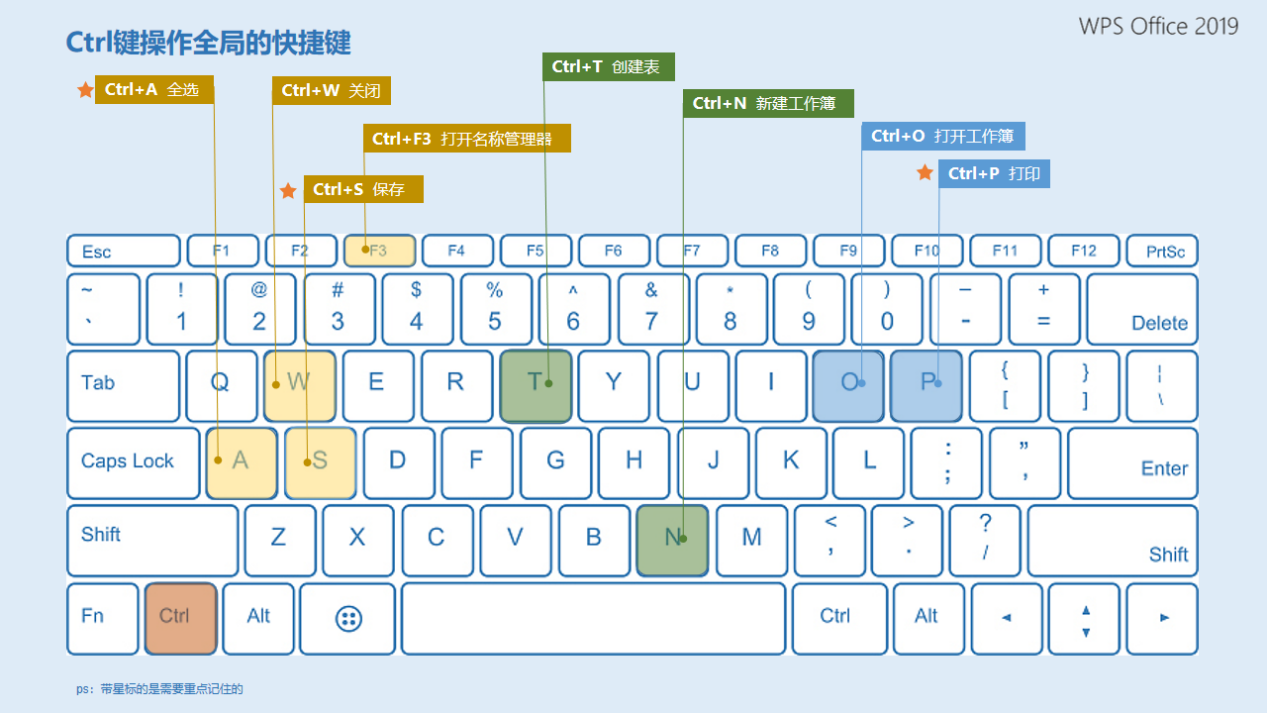
这些快捷键用于快速创建、保存和切换工作表,简化文件操作流程:
| 快捷键 | 功能 |
|---|---|
| Ctrl+N | 新建工作簿 |
| Ctrl+O | 打开现有工作簿 |
| Ctrl+S | 保存工作簿 |
| Ctrl+P | 打开打印对话框 |
| Ctrl+W | 关闭当前工作簿 |
| F12 | 另存为 |
| Ctrl+PageUp | 切换到上一个工作表标签 |
| Ctrl+PageDown | 切换到下一个工作表标签 |
应用场景:在制作月度报表时,使用Ctrl+N快速新建文件,Ctrl+S随时保存,Ctrl+PageUp/Down在多个工作表间切换,提高效率。
二、导航快捷键
导航快捷键帮助用户在大型数据表中快速定位和移动:
| 快捷键 | 功能 |
|---|---|
| 箭头键 | 上下左右移动一个单元格 |
| Ctrl+箭头键 | 移动到当前数据区域的边缘 |
| Ctrl+Home | 移动到工作表开头(A1单元格) |
| Ctrl+End | 移动到最后一个有数据的单元格 |
| Home | 移动到当前行首 |
| PageUp/PageDown | 上下翻页 |
应用场景:在处理上千行销售数据时,Ctrl+End可快速跳转到数据末尾,Ctrl+箭头键帮助定位特定区域。
三、编辑快捷键
编辑快捷键用于快速修改和整理数据:
| 快捷键 | 功能 |
|---|---|
| F2 | 编辑当前单元格 |
| Ctrl+C | 复制选中内容 |
| Ctrl+X | 剪切选中内容 |
| Ctrl+V | 粘贴内容 |
| Ctrl+Z | 撤销上一步操作 |
| Ctrl+Y | 重做上一步操作 |
| Ctrl+D | 向下填充内容 |
| Ctrl+R | 向右填充内容 |
| Backspace | 清除单元格内容 |
| Delete | 删除单元格内容 |
| Ctrl+Enter | 在选定区域内填充当前条目 |
| Ctrl+Shift++ | 打开插入对话框(插入行/列/单元格) |
| Ctrl+- | 删除选中的行/列/单元格(类似Excel) |
应用场景:在整理员工名单时,Ctrl+D可快速填充部门名称,**Ctrl+Shift++**插入新行以添加新员工信息。
四、格式调整快捷键
格式快捷键用于美化表格和调整数据展示:
| 快捷键 | 功能 |
|---|---|
| Ctrl+B | 加粗文本 |
| Ctrl+I | 斜体文本 |
| Ctrl+U | 添加下划线 |
| Ctrl+1 | 打开“单元格格式”对话框 |
注意:WPS表格可能支持类似Excel的格式快捷键(如**Ctrl+Shift+$**用于货币格式),但需参考官方文档确认(WPS Office Academy)。
应用场景:在财务报表中,Ctrl+B突出显示标题,Ctrl+1调整单元格为货币格式,提升可读性。
五、公式与函数快捷键
公式快捷键简化计算和数据分析:
| 快捷键 | 功能 |
|---|---|
| Alt+= | 自动插入求和公式(SUM) |
| F4 | 重复上一次操作(如插入/删除行/列) |
| Ctrl+Shift+Enter | 输入数组公式(若支持) |
注意:WPS表格中F4用于重复操作,而非Excel中的引用切换,需手动添加绝对引用符号(如$A$1)。
应用场景:在计算销售总额时,**Alt+=**快速生成SUM公式,节省手动输入时间。
六、数据操作快捷键
数据操作快捷键用于筛选和整理数据:
| 快捷键 | 功能 |
|---|---|
| Ctrl+F | 打开查找对话框 |
| Ctrl+H | 打开替换对话框 |
| Ctrl+G | 打开定位对话框 |
注意:WPS表格可能不支持直接的筛选快捷键(如Excel的Ctrl+Shift+L),用户可通过右键菜单或“数据”选项卡操作筛选。
应用场景:在销售数据中,Ctrl+F快速查找特定产品,Ctrl+H批量替换错误数据。
七、图表与图形快捷键
图表快捷键帮助快速生成可视化内容:
| 快捷键 | 功能 |
|---|---|
| F11 | 插入图表 |
应用场景:选中销售数据后按F11,快速生成折线图,直观展示趋势。
八、高级功能快捷键
高级快捷键支持复杂任务,如宏和数据透视表:
| 快捷键 | 功能 |
|---|---|
| Alt+F11 | 打开Visual Basic编辑器 |
| Alt+F8 | 打开宏对话框,运行/编辑/删除宏 |
| F7 | 打开拼写检查对话框 |
| F9 | 重新计算所有工作簿 |
应用场景:在重复性任务中,Alt+F11编写宏自动处理数据,提高效率。
九、如何高效使用快捷键
- 从基础开始:优先掌握高频快捷键,如Ctrl+C/V、Ctrl+S、Alt+=。
- 避免冲突:检查其他软件(如浏览器)的快捷键,确保无重复。例如,Ctrl+T在浏览器中打开新标签,可能干扰WPS操作。
- 打印清单:参考DefKey下载快捷键PDF,随时查阅。
- 优化性能:关闭后台程序,释放内存,确保快捷键响应迅速。使用Speedtest测试网络,优化云文档功能。
- 结合WPS生态:WPS表格与WPS文字协同工作,掌握两者快捷键可进一步提升效率。了解WPS文字快捷键,请参考全面教程。
十、常见问题解答
- 快捷键无响应怎么办?
- 确保WPS表格窗口处于激活状态。
- 检查快捷键是否被其他软件占用。
- 以管理员身份运行WPS(右键选择“以管理员身份运行”)。
- WPS表格支持自定义快捷键吗?
- 目前仅WPS文字支持自定义快捷键,表格需使用默认设置
- WPS表格快捷键与Excel相同吗?
- 大部分快捷键(如Ctrl+C/V、Alt+=)与Excel一致,但部分功能(如筛选)可能不同。
- 如何快速插入/删除行?
- Ctrl+Shift++打开插入对话框,选择“整行”。
- Ctrl+-删除选中的行/列(类似Excel)。
十一、实际案例:制作销售报表
假设您需要制作一份月度销售报表:
- 按Ctrl+N新建表格。
- 输入数据后,用Ctrl+D填充重复内容。
- 使用**Ctrl+Shift++**插入新行添加数据。
- 按**Alt+=**计算总销售额。
- 选中数据,按F11生成图表。
- 用Ctrl+S保存到云端,方便团队协作。
十二、总结
WPS表格的快捷键是提升数据处理效率的强大工具,涵盖文件管理、导航、编辑、格式调整和公式输入等功能。通过掌握这些快捷键,用户可大幅减少操作时间,优化工作流程。结合WPS Office的云功能和多平台支持,您可以轻松应对各种办公场景。立即下载最新版WPS Office(WPS官方网站),开始练习快捷键,成为数据处理高手!
WPS账号登录要先打开客户端或网页端的登录入口,再按当前页面提供的方式完成验证。手机号码、邮箱、微信等选项不一定会同时出现;使用扫码登录时,还要在手机上确认,并返回电脑查看登录状态。 先根据手边条件选择登录方式 准备好可接收短信的手机号、邮箱,或已登录WPS的手机,再查看登录页面实际显示哪些选项。下表用于帮助选择,不代表所有方式都适用于每台设备、每个地区或每...
制作清晰的幻灯片,最好按固定顺序推进:先确定页面比例和内容结构,再完成排版、动画与演讲备注,最后检查放映效果。下面介绍一套实用的 WPS演示使用技巧,并说明如何处理常见问题。 新建文稿,先确定用途和页面比例 打开 WPS Office 演示模块,选择新建空白文稿,或从当前界面提供的模板入口开始。按钮名称和入口位置可能随设备、系统及软件版本变化;找不到模板时,...
XIRR 根据每笔现金流的金额和日期,计算日期间隔不固定时的年化收益率。它适用于分次投入、分批回款等情形。本文用一组可复算的数据说明函数写法、参数含义、结果核对和常见排错方法。WPS 表格 2026 版的具体兼容表现,仍应在目标版本中实测确认。 XIRR 衡量什么 XIRR 求出一个年化利率,使各笔现金流按实际日期折现后的净现值为零。微软的 XIRR 函数说...
在 WPS 演示中,备注按幻灯片分别保存,供演讲者放映时参考,不会自动显示在幻灯片画面上。若要在演讲者屏幕查看备注、让观众只看到幻灯片,需要连接第二块屏幕并启用演讲者视图。正式演讲前,请实际测试两端画面,确认备注没有显示给观众。 不同版本的菜单位置可能有所差异。以下步骤以界面区域和实际显示结果为准,不套用其他演示软件的菜单路径。 在每张幻灯片中添加备注 打开...
在 WPS 文字或 WPS 表格里打勾,最直接的办法是复制「✓」,再粘贴到光标所在位置或目标单元格。也可以通过当前版本的符号菜单插入。操作后检查符号是否出现在正确位置;不同版本的菜单布局可能不同。 在 WPS 文字中插入打勾符号 打开文档,将光标放到需要插入符号的位置。如果要替换已有内容,先确认选区,避免误删文字。 在功能区查看“插入”选项卡,寻找符号入口。...
WPS AI 文档摘要能把长文整理成便于浏览的内容。支持的文件类型、字数限制、功能入口和输出选项,可能因版本与界面而异。使用时,先确认文档和账号条件,再打开文件、寻找摘要功能、查看可选设置,生成后核对内容,最后按界面提供的方式复制或插入。 第一步:确认文档和使用条件 先确认目标文件能否在 WPS 文字中正常打开,再查看当前摘要功能是否支持该文件。不要把某个客...