

WPS PPT美化技巧全解析:使用指南
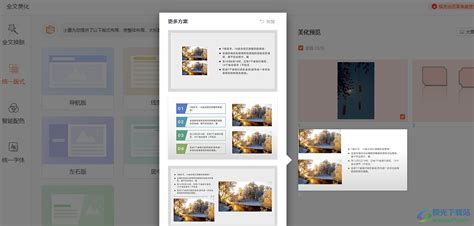
内容概要
版本说明:本文基于WPS Office最新版本编写。请访问官网下载最新版。
在现代的演示文稿中,视觉效果不仅可以吸引观众的眼球,还能提升信息传达的有效性。下面在本文中分享一系列WPS PPT美化技巧,帮助大家从色彩、字体、布局等多方面着手,让每一份演示文稿都能脱颖而出。试想一下,当我们走进一个会议室,面对一份设计精美、层次分明的PPT时,哪怕是内容暂时无法引发共鸣,也会不自觉地对其产生好感。因此,创造引人入胜的演示文稿尤为重要。我们的目标是通过实用技巧,让每位使用者都能自信地展示自己的作品。从选择合适的配色方案到精心挑选的字体与排版,再到运用生动的动画效果,下面逐步解析这些元素如何共同构建出一场精彩视觉盛宴。每个细节都不可忽视,因为它们共同决定了观众对演讲者以及内容本身的第一印象。
WPS PPT美化技巧概述
在当今信息爆炸的时代,我们希望每一份演示文稿都能在众多内容中脱颖而出。WPS PPT美化技巧正是掌握的秘密武器。通过合理的配色、字体选择与排版设计,我们不仅可以提升视觉吸引力,还能增强信息传递的有效性。例如,选择搭配得当的色彩组合,可以让观众在视觉上产生舒适感,同时突出重点内容。
以下是我们需要关注的一些关键领域:
| 关键领域 | 重要性 |
|---|---|
| 配色方案 | 确保视觉一致性和引导观众注意力 |
| 字体与排版 | 增强可读性,提高信息吸收效率 |
| 布局设计 | 改善信息组织,提升整体流畅感 |
| 动画效果 | 增加趣味与动态感,引导观看节奏 |
通过了解每个技巧的具体应用,能创造出更加专业、引人入胜的演示文稿,帮助我们的观点更加生动有力。如需深入研究更多技巧,请访问WPS学习平台。

选择合适的配色方案
在我们的演示文稿设计中,配色方案的选择至关重要。想象一下,我们在一个会议室里,刚刚打开PPT,色彩鲜明的幻灯片立刻吸引了所有人的注意。这种视觉效果正是得益于我们精心挑选的颜色搭配。首先,选择配色方案时,我们应考虑内容的主题和受众。例如,如果我们的主题是商业谈判,使用沉稳、专业的颜色如深蓝、灰色和白色能够传达出可靠性与权威感;而对于创意类或教育类主题,则可以大胆尝试鲜艳的颜色,以激发活力和创意思维。
另外,我们还应注意颜色之间的对比,以保持图文清晰可辨。运用一些设计工具,比如WPS安装中的配色推荐,地找到相互协调且具有视觉冲击力的颜色组合。我们还可以考虑使用三色法则——选定一个主色调、一个辅色和一个点缀色,这种方法可以增加幻灯片整体的一致性,同时又不失层次感。在设计时,始终记住,配色不只是视觉美观,更是情感与信息传递的一部分。
精心挑选字体与排版
在我们制作 WPS PPT 时,字体和排版的选择是提升演示效果的重要环节。想象一下,一个看似普通的幻灯片,如果能用合适的 字体 和合理的 排版,就能瞬间吸引观众的目光。我们应选择易于阅读的字体,例如 微软雅黑 或 Arial,它们不仅清晰易懂,还能展现出专业感。
在排版方面,保持一致性是关键。考虑使用相同大小和风格的标题字体,以及不同但互补的正文字体,以避免视觉上的混乱。确保每一页幻灯片都能传达统一的信息,让观众轻松跟随演讲节奏。另外,空白区域也是必不可少的,使得内容更加整洁、易于消化。
使用适当的行距和字间距可以显著提高可读性。例如,在正文与标题之间留出足够的空隙,以增强信息层次感。如果我们想让某些内容更加突出,可以考虑使用加粗或不同颜色的字来吸引注意力。这些小细节在很大程度上会改善我们PPT整体的专业性和美观度。
欲了解更多关于美化技巧的信息,不妨访问WPS官网。
布局设计的基本原则
在进行WPS PPThttps://plus.wps.cn/blog/p99341.html的布局设计时,我们首先要明确信息传递的清晰性。想象一下,一场紧张的报告中,听众们在瞬息万变的页面中快速寻找关键信息,必然会感到不知所措。因此,我们需要采用简洁明了的布局来确保每一页都能有效传递信息。
然后一致性是另一项重要原则。在整个演示文稿中保持字体、颜色和图形风格的一致,可以帮助观众轻松跟随内容的发展。考虑采用具有相似风格的图表和图像,不仅使视觉效果更加和谐,也能有效增强专业感。
另外,充分利用留白也是改善布局的重要策略。适当空间让各个元素之间保持距离,可以提高可读性并减轻观众的视觉疲惫。在这方面,在幻灯片四周留出适当空间,使得每一部分都显得独立且富有层次感。
通过这些基本原则,能有效提升WPS PPT的整体视觉效果,为即将到来的演讲铺平道路。有关更多信息,请访问WPS官网。
运用动画效果提升动态感
在我们制作PPT时,动画效果不仅可以吸引观众的注意力,还能增强演示的整体体验。想象一下,在一次企业报告中,当我们逐步展示数据时,图表的动态出现能帮助观众更好地理解信息。而这正是动画发挥魔力的地方。通过合理运用动画,既可以引导观众的视线,又可以避免信息过载。
从基本的动画效果开始,比如使用“逐个出现”的方式展示要点。这能让听众有时间消化每一条信息。再进一步,我们还可以结合不同类型的动画来创建对比效果,比如“淡入”与“飞入”的组合,能够使过渡更加流畅。另外,对图片或图表添加简单的旋转或渐变效果,会让整个演示看起来更具动感。
另外,尽量避免滥用动态效果。过于复杂或频繁的动画可能会分散观众的注意力,使得内容难以理解。因此,我们应保持适度,从而确保每个动画都有其存在的意义和目的。如果您想了解更多关于如何运用这些技巧提升演示效果,可以访问WPS社区获取灵感与建议。
图片处理与插入技巧
在我们进行WPS PPT美化时,合理的图片处理与插入技巧显得尤为重要。试想一下,当你在某个会议室里展示项目时,那张生动的产品图片无疑会引起观众的注意。而我们首先要关注的是图片的质量与尺寸。从拍摄之初,我们就应确保选择高分辨率的图像,这样能避免在放大后失真。另外,使用适当的裁剪工具,可以突出主题,去掉杂乱背景,使观众更容易聚焦于内容。
然后通过WPS PPT提供的多种功能,比如颜色调整、对比度和亮度设置,以提升图片表现力。如果我们想让演示更具互动性,还可以尝试插入 GIF 动图,这不仅能抓住眼球,并且还能增加演示的趣味性。而另外,合理的图片布局同样重要,将图片与文本进行适当搭配,避免视觉上的疲劳。
我们还可以参考一些外部资源,如本文提到的 图片选材和处理原则,帮助我们更好地掌握这一技巧。通过合适的方法,将生活中的每一个视觉元素融入到我们的演示中,不仅能提升整体效果,还能更有效地传达我们的信息。
使用模板提高效率
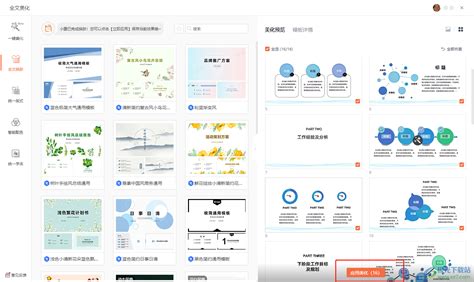
在我们准备演示文稿时,时间的紧迫感常常影响最终效果。此时,模板的使用便成为了提高工作效率的一大利器。选择合适的模板不仅可以瞬间赋予我们的PPT以专业感,还可以帮助我们节省大量排版和设计的时间。例如,当我们在准备一个关于市场分析的报告时,通过选用一款专业的商业模板,我们不仅能让内容条理清晰,还能营造出一种视觉上的统一感,使观众对信息的接受度大大提升。
在WPS中,有丰富的模板库可供选择,根据不同主题快速找到合适的选项。另外,尽管模板提供了现成的设计,但我们依然需要对内容进行个性化调整,以保持演示文稿与自身风格的一致性。例如,更改颜色方案,插入自己的图片或调整文字布局,让演示更具亲和力。
借助这些模板,我们不仅提升了工作效率,也为自己的演讲增添了更多分数。想深入了解关于WPS PPT模板的更多建议,可以参考这篇外部链接。
案例分析与最佳实践
在我们探讨WPS PPT美化技巧时,通过分析实际案例来获得灵感是相当有效的。想象一个场景:在公司季度总结会上,我们看到了一位同事以生动的演示获得了全场的关注。这个演示文稿采用了清新的配色方案,使每个部分都显得独特且易于辨认。另外,文字与图形相结合,让信息更容易被观众消化。
以此为基础,采访这位同事,了解他们在选择字体和排版时的考虑。例如,他们使用了一种简洁易读的字体,并通过合理的空白区域提高了信息的层次感。在布局上,他们将重点内容置于显眼的位置,使得观众可以迅速抓住要点。
运用动画效果也是提升动态感的重要手段。在这个案例中,使用了渐变和淡入淡出的效果,让演示不至于乏味,同时保持观众的注意力。这些元素都构成了一份成功PPT的重要组成部分。
另外,通过实践与交流,能不断改进自己的技巧。如需了解更多案例,可以参考这个链接。
结论
在我们探讨了WPS PPT美化技巧的各个方面后,可以看到,创建一份出色的演示文稿并非难事。无论是在选择合适的配色方案,还是在搭配出色的字体与排版上,细节都不可忽视。想象一下,在一场重要的演讲中,当我们用心设计的PPT在大屏幕上展示时,观众们被吸引住了,纷纷点头称赞,那种成就感是无法用语言来形容的。
另外,通过恰当地运用动画效果和精美的图片处理,有效提升PPT的视觉冲击力,从而增强信息传递。在这个信息爆炸的时代,我们必须利用每一个可用工具,使我们的演示更加生动与独特。使用预设模板不仅可以节省时间,而且可以帮助我们更好地聚焦内容本身。
我们鼓励大家持续实践和总结,通过对成功案例的分析和借鉴,不断提升自己的演示文稿水平。想获取更多实用技巧和灵感,不妨查阅更多资源,例如WPS学习中心。这将帮助我们在每一次演讲中展现最佳状态!
常见问题
WPS PPT的美化技巧有哪些?
通过选择合适的配色方案、精心挑选字体和排版、以及合理的布局设计,来提升PPT的整体效果。运用适当的动画效果和进行有效的图片处理,能够让演示内容更具吸引力。
如何选择配色方案?
为了确保视觉和谐,我们建议使用相近或互补的色彩组合,并依据主题风格选择合适的主色调。另外,可以利用在线配色工具帮助确定最佳配色方案。
字体选择有什么推荐?
我们倾向于使用简洁、易读的字体,如微软雅黑或Arial。在选择时,尽量限制使用各种字体样式,保持整个演示文稿的一致性。
怎样运用动画效果?
适量地运用动画效果能够增加动态感,但我们应避免过度使用。可以选择简单的过渡动画,让观众轻松跟随我们的思路,而不会分散注意力。
通过这些常见问题,我们希望能帮助您更好地理解和应用WPS PPT美化技巧,为精彩演讲保驾护航。
WPS账号登录要先打开客户端或网页端的登录入口,再按当前页面提供的方式完成验证。手机号码、邮箱、微信等选项不一定会同时出现;使用扫码登录时,还要在手机上确认,并返回电脑查看登录状态。 先根据手边条件选择登录方式 准备好可接收短信的手机号、邮箱,或已登录WPS的手机,再查看登录页面实际显示哪些选项。下表用于帮助选择,不代表所有方式都适用于每台设备、每个地区或每...
制作清晰的幻灯片,最好按固定顺序推进:先确定页面比例和内容结构,再完成排版、动画与演讲备注,最后检查放映效果。下面介绍一套实用的 WPS演示使用技巧,并说明如何处理常见问题。 新建文稿,先确定用途和页面比例 打开 WPS Office 演示模块,选择新建空白文稿,或从当前界面提供的模板入口开始。按钮名称和入口位置可能随设备、系统及软件版本变化;找不到模板时,...
XIRR 根据每笔现金流的金额和日期,计算日期间隔不固定时的年化收益率。它适用于分次投入、分批回款等情形。本文用一组可复算的数据说明函数写法、参数含义、结果核对和常见排错方法。WPS 表格 2026 版的具体兼容表现,仍应在目标版本中实测确认。 XIRR 衡量什么 XIRR 求出一个年化利率,使各笔现金流按实际日期折现后的净现值为零。微软的 XIRR 函数说...
在 WPS 演示中,备注按幻灯片分别保存,供演讲者放映时参考,不会自动显示在幻灯片画面上。若要在演讲者屏幕查看备注、让观众只看到幻灯片,需要连接第二块屏幕并启用演讲者视图。正式演讲前,请实际测试两端画面,确认备注没有显示给观众。 不同版本的菜单位置可能有所差异。以下步骤以界面区域和实际显示结果为准,不套用其他演示软件的菜单路径。 在每张幻灯片中添加备注 打开...
在 WPS 文字或 WPS 表格里打勾,最直接的办法是复制「✓」,再粘贴到光标所在位置或目标单元格。也可以通过当前版本的符号菜单插入。操作后检查符号是否出现在正确位置;不同版本的菜单布局可能不同。 在 WPS 文字中插入打勾符号 打开文档,将光标放到需要插入符号的位置。如果要替换已有内容,先确认选区,避免误删文字。 在功能区查看“插入”选项卡,寻找符号入口。...
WPS AI 文档摘要能把长文整理成便于浏览的内容。支持的文件类型、字数限制、功能入口和输出选项,可能因版本与界面而异。使用时,先确认文档和账号条件,再打开文件、寻找摘要功能、查看可选设置,生成后核对内容,最后按界面提供的方式复制或插入。 第一步:确认文档和使用条件 先确认目标文件能否在 WPS 文字中正常打开,再查看当前摘要功能是否支持该文件。不要把某个客...