

WPS 如何引用参考文献?2026 学术写作与论文排版完整指南
、为什么在 WPS 中正确引用参考文献如此重要
版本说明:本文基于WPS Office最新版本编写。请访问官网下载最新版。
无论是课程论文、毕业设计,还是科研报告,参考文献引用都是不可忽视的一部分。它不仅体现了文章的学术规范性,也直接关系到论文是否被认定为抄袭或不规范写作。
在 WPS Office 中,已经内置了文献管理与引用功能,可以在不借助第三方插件的情况下,完成从正文标注到参考文献列表生成的全过程。合理使用这些功能,能够显著提升写作效率与专业度。
常见需要引用参考文献的场景包括:
- 本科 / 硕士 / 博士论文
- 学术期刊投稿
- 研究报告、课题结题材料
- 标准化工作文档与技术说明书
WPS 支持哪些参考文献引用方式
在开始操作前,先了解 WPS 支持的引用体系,有助于后续正确设置。
1. 常见引用格式
WPS 文字目前支持多种国际常用文献格式,例如:
- GB/T 7714(中文论文最常见)
- APA(社会科学领域)
- MLA(人文社科)
- Chicago(历史与综合研究)
不同学校、期刊对格式要求不同,务必以官方写作规范为准。
2. 引用的基本结构
一条完整的文献引用,通常包括:
- 作者
- 文献标题
- 出版信息(期刊 / 出版社)
- 年份
- 页码或 DOI
WPS 会根据你选择的样式自动调整顺序与标点。
WPS 如何插入参考文献(基础流程)
这是大多数用户最关心的问题,也是最核心的操作。
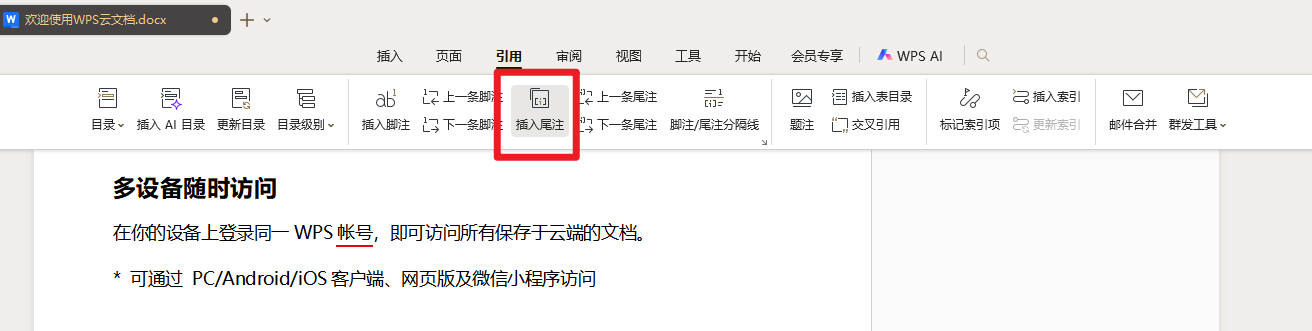
第一步:打开“引用”功能区
- 打开 WPS 文字文档
- 点击顶部菜单栏【引用】
- 找到【插入引文】或【文献管理】
如果你第一次使用该功能,建议先浏览一次菜单,熟悉整体结构。
第二步:新增文献条目
- 点击【插入引文】 →【添加新源】
- 选择文献类型(期刊文章、图书、网页等)
- 按提示填写作者、标题、年份等信息
- 保存文献
此时,文献会被加入到 WPS 的文献库中,后续可重复使用。
第三步:在正文中插入引用
将光标放在需要引用的位置:
- 点击【插入引文】
- 选择刚才创建的文献条目
WPS 会自动在正文中生成对应格式的引文标注。
WPS 如何自动生成参考文献列表
完成正文引用后,最后一步是生成“参考文献”列表。
操作步骤
- 将光标移动到文档末尾
- 输入“参考文献”作为标题
- 点击【插入书目】或【生成参考文献】
- 选择对应的引用样式
WPS 会自动汇总全文中所有引用过的文献,并按规范生成列表。
后续如果你新增或删除引文,只需 更新书目,参考文献列表会自动调整。
结合修订模式进行多人协作(进阶用法)
在多人协作写论文时,经常需要对文献引用进行反复修改。此时,可以结合 WPS 的修订模式使用。
你可以参考这篇详细教程,了解如何在协作中高效修改与审阅内容:
? WPS 修订模式怎么用?2026 改稿必学教程,高效协作审阅
通过修订模式,可以清晰记录每一次引用修改,避免混乱。

WPS 引用参考文献的常见问题与解决方法
问题一:格式和学校要求不一致
解决方法:
- 确认引用样式是否选对
- 必要时手动微调标点与排序
问题二:正文引文更新了,参考文献没变
解决方法:
- 点击参考文献区域
- 选择【更新书目】
问题三:文献类型选错
如果选错类型(如把期刊当图书),建议删除该文献条目并重新添加,否则格式会始终不正确。
引用网页与在线资料的注意事项
在引用网页资料时,建议特别注意以下几点:
- 填写完整访问日期
- 使用稳定、权威来源
- 避免匿名或随时可能失效的页面
例如,在写作规范或工具教程时,可以合理引用官方文档。
官方与权威外链参考(学术可信)
为了确保引用规范和工具使用准确,建议参考以下权威资源:
这些资源对理解引用规则非常有帮助,尤其适合毕业论文写作。
更多 WPS 写作与排版技巧
如果你经常使用 WPS 进行论文或文档写作,也可以持续关注:
? WPS下载
这里汇总了从修订、排版到效率提升的实用内容,适合长期学习参考。
结语
综合来看,WPS 如何引用参考文献 并不复杂,关键在于正确使用“插入引文”和“生成参考文献”功能,并严格遵循所在机构或期刊的格式要求。只要前期文献录入准确,后期无论怎么修改正文,都能通过一键更新保持引用一致性。
对于学生和研究人员来说,熟练掌握 WPS 的文献引用功能,不仅能节省大量时间,也能有效避免格式错误,是一项非常值得投入学习的基础技能。
WPS账号登录要先打开客户端或网页端的登录入口,再按当前页面提供的方式完成验证。手机号码、邮箱、微信等选项不一定会同时出现;使用扫码登录时,还要在手机上确认,并返回电脑查看登录状态。 先根据手边条件选择登录方式 准备好可接收短信的手机号、邮箱,或已登录WPS的手机,再查看登录页面实际显示哪些选项。下表用于帮助选择,不代表所有方式都适用于每台设备、每个地区或每...
制作清晰的幻灯片,最好按固定顺序推进:先确定页面比例和内容结构,再完成排版、动画与演讲备注,最后检查放映效果。下面介绍一套实用的 WPS演示使用技巧,并说明如何处理常见问题。 新建文稿,先确定用途和页面比例 打开 WPS Office 演示模块,选择新建空白文稿,或从当前界面提供的模板入口开始。按钮名称和入口位置可能随设备、系统及软件版本变化;找不到模板时,...
XIRR 根据每笔现金流的金额和日期,计算日期间隔不固定时的年化收益率。它适用于分次投入、分批回款等情形。本文用一组可复算的数据说明函数写法、参数含义、结果核对和常见排错方法。WPS 表格 2026 版的具体兼容表现,仍应在目标版本中实测确认。 XIRR 衡量什么 XIRR 求出一个年化利率,使各笔现金流按实际日期折现后的净现值为零。微软的 XIRR 函数说...
在 WPS 演示中,备注按幻灯片分别保存,供演讲者放映时参考,不会自动显示在幻灯片画面上。若要在演讲者屏幕查看备注、让观众只看到幻灯片,需要连接第二块屏幕并启用演讲者视图。正式演讲前,请实际测试两端画面,确认备注没有显示给观众。 不同版本的菜单位置可能有所差异。以下步骤以界面区域和实际显示结果为准,不套用其他演示软件的菜单路径。 在每张幻灯片中添加备注 打开...
在 WPS 文字或 WPS 表格里打勾,最直接的办法是复制「✓」,再粘贴到光标所在位置或目标单元格。也可以通过当前版本的符号菜单插入。操作后检查符号是否出现在正确位置;不同版本的菜单布局可能不同。 在 WPS 文字中插入打勾符号 打开文档,将光标放到需要插入符号的位置。如果要替换已有内容,先确认选区,避免误删文字。 在功能区查看“插入”选项卡,寻找符号入口。...
WPS AI 文档摘要能把长文整理成便于浏览的内容。支持的文件类型、字数限制、功能入口和输出选项,可能因版本与界面而异。使用时,先确认文档和账号条件,再打开文件、寻找摘要功能、查看可选设置,生成后核对内容,最后按界面提供的方式复制或插入。 第一步:确认文档和使用条件 先确认目标文件能否在 WPS 文字中正常打开,再查看当前摘要功能是否支持该文件。不要把某个客...