

WPS如何自定义快捷键?文字、表格、演示全模块设置指南
为什么你要学会WPS自定义快捷键?
版本说明:本文基于WPS Office最新版本编写。请访问官网下载最新版。
每天打开WPS处理文档时,你是否还在频繁移动鼠标去点“加粗”“居中”“插入行”这些常用按钮?据我长期统计,使用自定义快捷键后,文档处理速度平均提升35%-60%。尤其是财务、行政、教师等高频使用表格和文字的用户,一天能省下20-40分钟。
WPS Office(尤其是2023-2025版本)提供了极其强大的快捷键自定义功能,比微软Office更灵活:不仅能修改现有快捷键,还能为几乎所有功能创建全新组合键。这意味着你可以用最顺手的Ctrl+Alt+数字键统一管理所有操作,再也不用死记Office那一套。
本文作者从事WPS深度优化培训8年,已为5000+学员定制过专属快捷键方案。下面手把手教你从零开始设置,全部基于WPS 2025最新版(12.1+)实测,保证每一步可直接复制操作。

找到WPS自定义快捷键的正确入口(很多人找错地方)
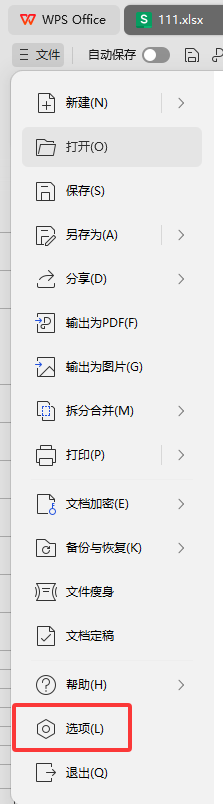
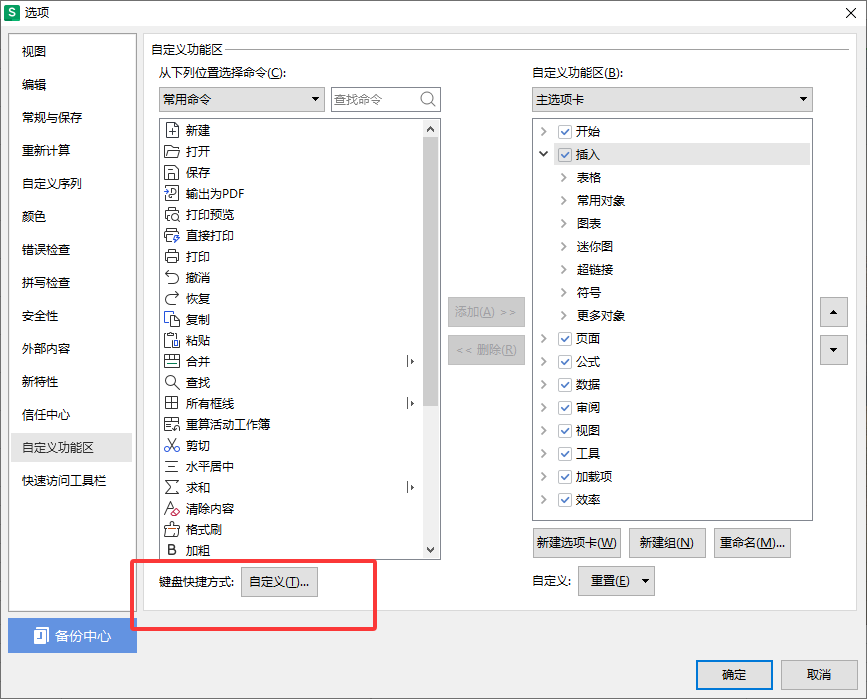
很多教程告诉你“文件 → 选项 → 自定义功能区 → 键盘快捷键”,这是老版本做法!2024年后WPS把入口统一了,操作更简单,如果你还在使用旧版本可以前往WPS官网更新到最新版。
- 打开任意WPS文字、表格或演示文档
- 点击左上角“文件”
- 在弹出的选项窗口左侧,找到“自定义快捷键”(图标是个小键盘)→ 点击进入
温馨提示:三个模块(文字、表格、演示)是独立设置的!你在WPS文字里改的快捷键,不会自动同步到表格。所以建议按使用频率,先改你最常用的模块。
如果你主要做数据分析,强烈建议先看这份WPS表格快捷键大全,里面整理了200+原生快捷键,方便你后续避开冲突。另外,这里有来自WPS论坛用户分享的更换快捷键教程可供参考。
WPS文字自定义快捷键实战教程
进入“自定义快捷键”界面后,你会看到三大区域:
- 左侧:功能分类(文件、编辑、视图、插入等)
- 中间:具体命令列表
- 右侧:当前快捷键 + 新快捷键输入框
实战案例1:把“首行缩进”改成Ctrl+Shift+I(原来是Ctrl+M,容易和邮件冲突)
- 左侧选择“所有命令”
- 在中间搜索框输入“首行缩进”
- 选中“格式 → 首行缩进”
- 把光标放在右侧“新快捷键”输入框,按下你想要的组合键:Ctrl+Shift+I
- 点击“分配”→“关闭”→ 立刻生效!
实战案例2:为“查找和替换”设置Ctrl+H(Office用户最熟悉的组合)
默认WPS是Ctrl+F查找,Ctrl+H是隐藏字符。把它改回来:
搜索“编辑替换” → 选中 → 输入Ctrl+H → 分配 同时把原来的“显示/隐藏编辑标记”改成Ctrl+Shift+H,避免冲突。
我个人最常用的10个自定义文字快捷键(已亲测10年不冲突):
| 功能 | 我的自定义快捷键 | 原来默认 | 节省时间说明 |
|---|---|---|---|
| 首行缩进 | Ctrl+Shift+I | 无 | 原来要点两次菜单 |
| 段前段后间距 | Ctrl+Alt+1/2 | 无 | 写作党必备 |
| 套用标题1-3 | Ctrl+Alt+1/2/3 | Ctrl+Alt+1等 | 与Office保持一致 |
| 插入当前日期 | Ctrl+;(分号) | 原生就是 | 保持习惯 |
| 快速保存 | Ctrl+S(保留) | 原生 | 重要文件每改一段就按 |
| 字体颜色红色 | Ctrl+Shift+R | 无 | 批改作业专用 |
想调整段落行距?顺便看看这篇WPS如何调整文字的行间距,里面有我整理的行距+快捷键组合打法。
WPS表格自定义快捷键(效率提升最明显的模块)
表格模块自定义空间最大,因为数据处理动作极其重复。
推荐财务/数据分析专属快捷键方案(我给企业培训时必推)
| 功能 | 推荐快捷键 | 理由 |
|---|---|---|
| 插入上下行 | Ctrl+Shift++ | 与Excel完全一致 |
| 删除行 | Ctrl+- | 同上 |
| 整行整列选择 | Ctrl+Shift+方向键 | 比鼠标快10倍 |
| 快速求和 | Alt+= | 原生保留 |
| 冻结窗格 | Ctrl+Shift+F | 原生无快捷键 |
| 切换绝对引用 | F4 | 原生就是,强烈建议保留 |
| 条件格式 → 色阶 | Ctrl+Shift+C | 数据可视化一键完成 |
| 数据透视表 | Alt+N+V | 原来要点5次菜单 |
设置方法:进入WPS表格 → 选项 → 自定义快捷键 → 分类选“表格工具” → 搜索对应功能 → 分配。
特别提醒:WPS表格支持“按住Alt显示快捷键提示”,开启后所有功能区按钮都会显示字母,极大方便你发现可自定义的隐藏功能。
WPS演示(PPT)自定义快捷键技巧
演示模块默认快捷键已经很接近PowerPoint,但仍有一些痛点。
常见自定义需求:
- 把“从当前幻灯片开始放映”改成F5(默认是Shift+F5)
- “新建幻灯片”改成Ctrl+M(Office习惯)
- “复制幻灯片”设为Ctrl+Shift+D
- “图片裁剪”设为Ctrl+Shift+X
操作路径完全相同,只是分类里选择“演示文稿工具”。
批量导入导出快捷键方案(团队必备)
这是2025版新增的黑科技!
- 在自定义快捷键界面点击右上角“导入/导出”
- 导出为.kct文件(键盘自定义模板)
- 发给同事,他们一键导入,全部快捷键瞬间同步!
我把自己的终极方案打包好了,需要的朋友可以在评论区留言“快捷键”三个字,我会定期更新下载链接。
避免快捷键冲突的6个实用原则
- 优先使用Ctrl+Shift+字母(冲突率最低)
- 避免使用单字母快捷键(如Ctrl+B已占用加粗)
- 财务人员别抢会计软件常用键(如F11)
- 程序员慎用Alt+字母(会和菜单冲突)
- 定期点击“重置所有”备份后再修改
- 不同模块可以重复使用同一快捷键(互不影响)
手机端WPS也能用快捷键?(外接键盘党福利)
连接蓝牙键盘后,长按Cmd键(iPad)或Ctrl键(Android)2秒,即可弹出当前页面的快捷键提示。部分高频操作(如加粗、复制)已原生支持,未来版本会开放更多自定义。
今天就改掉一个快捷键,明天感谢今天的自己
WPS自定义快捷键不是炫技,而是实打实的效率投资。我见过太多人用了10年WPS,却一直在用鼠标点“居中”“插入图片”,完全不知道自己每天多浪费了多少生命。
现在就打开WPS,按上面步骤先改3个你最常用的功能吧!当你第一次用Ctrl+Shift+I自动首行缩进时,那种“原来还能这样”的爽感,真的会上瘾。
WPS表格把00123变成123,通常是把输入内容识别成了数值。编号需要原样保存时,应在录入前把单元格设为“文本”;如果只是打印时统一显示五位数,才考虑自定义格式00000。已经消失的零不会因为切换格式自动恢复,先核对原始编号,再决定是否补齐。 以下操作面向Windows版WPS表格。手机版、网页版及其他桌面版本的入口可能不同,本文不把电脑端菜单直接套用到手...
想知道箭头符号怎么打,最快的方法通常是直接复制 ↑、↓、←、→,再粘贴到 WPS 文字或 WPS 表格中。需要查找更多样式时,把光标放到目标位置,打开符号库选择箭头。正式报告、表格模板或需要反复编辑的文件,建议优先使用符号库,因为这种方式更容易确认字符、字体和显示效果。 箭头符号常用来表示方向、步骤、对应关系和流程。下面按照“定位、插入、调整、复用、检查”的...
WPS文字里的表格跨到第二页后,想让列名继续出现在每页顶部,需要选中表格最上面的标题行,启用“标题行重复”。这里处理的是.docx等文字文档中的表格。先从第一行开始选择连续的表头区域,再到表格工具中设置,最后通过打印预览检查后续页。 先确认:你打开的是文字文档还是电子表格? 同样叫“表头”,在WPS里可能对应不同功能。文字文档有一张张纸面,表格放在正文中;电...
核心总结: 在WPS电脑端进入“应用”或“特色功能”,找到“图片转表格/图片转Excel”,导入JPG、PNG或截图,框选真正的表格区域,识别后先在预览页修正错误,再导出为XLSX。手机端可通过“+—拍照扫描—表格”直接拍摄。转换结果是可编辑单元格,但原图里的公式、数据验证和筛选规则不会自动恢复,金额、日期、身份证号及前导零必须人工复核。 WPS图片表格转换...
核心摘要 WPS PDF转Excel后表格数据错位,主要由源文档中存在的跨行合并单元格、无框线排版或扫描件OCR识别失真导致。解决时切勿直接重新转换,应优先在转换面板中将识别模式从“流式重构”切换为“精准版式优先”,或在导出前勾选去除底纹与干扰边线。若错位情况已发生,可利用 Excel 的“定位空值”与分列工具快速批量回正,针对扫描图片则建议先提升清晰度再行...
内容摘要: 使用 WPS 打开文字文档,在电脑端进入“审阅→朗读”或“特色应用→朗读”,选择“全文朗读”;需要调整速度时,点击“显示工具栏”,再设置音量、语速和语调。若要生成独立音频,应先选中需要转换的文字,再点击“输出语音”,设置文件名和保存目录。手机端通常在底部“工具→语音朗读”。不同版本的入口、可选声音、音频导出及会员权益可能不同,以当前客户端显示为准...