

如何设置 WPS 幻灯片大小?实用技巧与场景指南
为什么设置 WPS 幻灯片大小很重要?
版本说明:本文基于WPS Office最新版本编写。请访问官网下载最新版。
在日常工作或内容创作中,WPS 演示(PPT)经常被用于课堂教学、商务汇报、海报输出、线上课程录制等不同用途。虽然很多人打开文件就直接开始排版,但 幻灯片大小的设置 是影响最终视觉呈现的第一步。
无论你希望在电脑端分享宽屏内容,还是为了打印海报而自定义尺寸,合理调整 WPS 幻灯片大小都能显著提升展示效果与排版效率。特别是在制作 PDF 输出时,如果幻灯片尺寸不合适,还可能出现内容被压缩或边缘裁切的问题,而这在处理 PDF 时与文档布局密切相关。例如,当你在 WPS 中整理 PDF 并准备去除水印时,常常会注意到文档尺寸对最终清晰度有明显影响(你可以结合这篇关于如何去除 PDF 水印的文章进一步理解这一点。
因此,理解如何正确设置幻灯片大小,不仅是制作 PPT 的基础功,更是提升整体展示效果的关键步骤。

WPS 幻灯片大小有哪些常见选项?
在 WPS 演示中,幻灯片大小主要分三类:标准比例、宽屏比例、自定义尺寸。无论你是准备上线课程、导出 PDF 或制作可打印素材,都可以根据需求选择合适的比例。
1. 标准比例(4:3)
适合老式投影仪、小屏幕展示,或一些线下课堂场景。
2. 宽屏比例(16:9)
如今最常见的展示比例,适合会议室投影、电脑分享、录屏、在线课程。
3. 自定义尺寸
如果你需要制作宣传海报、易拉宝、展板、社媒封面图,通常需要使用自定义尺寸。例如,在 WPS 中删除多余空白页时你可能会注意到,页面尺寸不同也会影响页面结构可参考此 WPS 图文教程。
如何在 WPS 中设置幻灯片大小?一步步带你操作
以下步骤适用于 Windows、Mac 与部分移动端版本的 WPS Office。
步骤 1:打开 WPS 演示
启动 WPS Office,选择“演示”,打开你的 PPT 文件。
步骤 2:进入“设计”选项卡
在页面顶部功能区找到 “设计”。
步骤 3:点击“页面设置”或“幻灯片大小”
根据版本不同按钮位置略有差别,但都在设计菜单中。
点击后会弹出设置窗口。
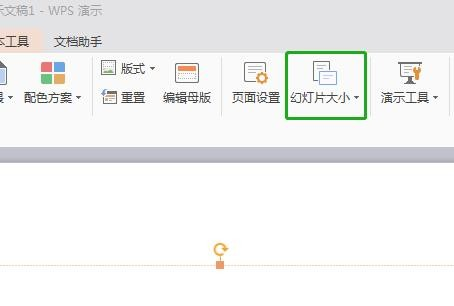
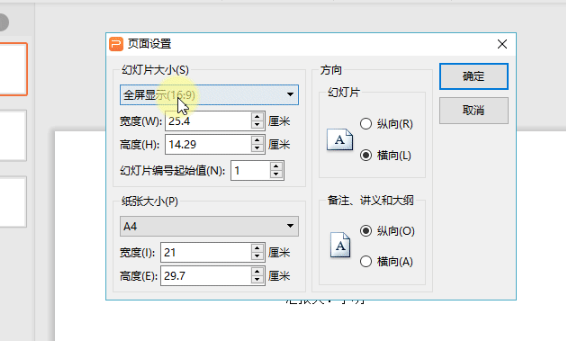
步骤 4:选择预设比例或自定义尺寸
你可以选择:
- 4:3
- 16:9
- A4、A3 等纸张比例
- 手动输入自定义宽度 / 高度
常见使用场景:
| 应用场景 | 推荐尺寸 |
|---|---|
| 投影演示 | 16:9 |
| 在线课程 | 16:9 |
| 海报打印 | 自定义(如 42cm × 59.4cm) |
| 微信图文长图 | 自定义长宽比 |
步骤 5:选择内容缩放方式
WPS 会提示你选择:
- 最大化(Maximize):内容尽量填满页面,可能被裁切
- 确保适合(Ensure Fit):保持内容完整但可能空白区域变大
根据场景选择即可。
步骤 6:逐页检查排版
页面大小变化后,部分图片或文本可能超出边界。建议逐页检查,尤其是图形密集的页面。
另外,这里有来自知乎的WPS更改PPT尺寸大小设置教程分享。
设置 WPS 幻灯片大小时的实用技巧
为了让内容更加美观、清晰、稳定,以下技巧非常实用:
1. 调整前先保存一份备份
因为尺寸变化可能会影响许多页面排版。
2. 注意边距留白
无论屏幕展示还是打印输出,留白都能提升整体视觉品质。
3. 尽量不要在调整尺寸后再导入大量图片
因为图片比例固定,可能需要额外调整。
4. 演示用 PPT 尽量使用“宽屏 16:9”
适配性最强。
5. 输出 PDF 或图片时注意清晰度设置
幻灯片尺寸越大,导出的图片或 PDF 清晰度越高。
不同场景下的幻灯片大小设置建议
1. 会议演示
现代会议室屏幕大多支持 1080p 或 4K
➡ 推荐 16:9
2. 教学课件
如果你要上传到网课平台、B 站等
➡ 推荐 16:9(兼容录屏与视频格式)
3. 宣传海报、展板
➡ 推荐使用厘米单位自定义
例如:
- 易拉宝:80cm × 200cm
- 海报:42cm × 59.4cm
- 展板:120cm × 240cm
4. PDF 输出
如果你需要导出无压缩 PDF,幻灯片尺寸应尽量接近实际成品尺寸。
常见问题(FAQ)
1. 为什么我设置了大小后内容位置乱了?
因为原本的比例与新比例不同。建议逐页调整。
2. 修改幻灯片大小会影响母版吗?
会。重新检查母版的占位符是否居中对齐。
3. 移动端 WPS 无法自定义尺寸怎么办?
可在电脑端修改后再同步至手机。
总结
设置 WPS 幻灯片大小看似简单,但却深刻影响排版效果、展示质量与输出清晰度。掌握本文讲解的技巧,你不仅可以根据不同场景快速选择合适的幻灯片大小,还能通过自定义尺寸制作更专业的演示文稿、宣传素材或线上课程内容。
WPS账号登录要先打开客户端或网页端的登录入口,再按当前页面提供的方式完成验证。手机号码、邮箱、微信等选项不一定会同时出现;使用扫码登录时,还要在手机上确认,并返回电脑查看登录状态。 先根据手边条件选择登录方式 准备好可接收短信的手机号、邮箱,或已登录WPS的手机,再查看登录页面实际显示哪些选项。下表用于帮助选择,不代表所有方式都适用于每台设备、每个地区或每...
制作清晰的幻灯片,最好按固定顺序推进:先确定页面比例和内容结构,再完成排版、动画与演讲备注,最后检查放映效果。下面介绍一套实用的 WPS演示使用技巧,并说明如何处理常见问题。 新建文稿,先确定用途和页面比例 打开 WPS Office 演示模块,选择新建空白文稿,或从当前界面提供的模板入口开始。按钮名称和入口位置可能随设备、系统及软件版本变化;找不到模板时,...
XIRR 根据每笔现金流的金额和日期,计算日期间隔不固定时的年化收益率。它适用于分次投入、分批回款等情形。本文用一组可复算的数据说明函数写法、参数含义、结果核对和常见排错方法。WPS 表格 2026 版的具体兼容表现,仍应在目标版本中实测确认。 XIRR 衡量什么 XIRR 求出一个年化利率,使各笔现金流按实际日期折现后的净现值为零。微软的 XIRR 函数说...
在 WPS 演示中,备注按幻灯片分别保存,供演讲者放映时参考,不会自动显示在幻灯片画面上。若要在演讲者屏幕查看备注、让观众只看到幻灯片,需要连接第二块屏幕并启用演讲者视图。正式演讲前,请实际测试两端画面,确认备注没有显示给观众。 不同版本的菜单位置可能有所差异。以下步骤以界面区域和实际显示结果为准,不套用其他演示软件的菜单路径。 在每张幻灯片中添加备注 打开...
在 WPS 文字或 WPS 表格里打勾,最直接的办法是复制「✓」,再粘贴到光标所在位置或目标单元格。也可以通过当前版本的符号菜单插入。操作后检查符号是否出现在正确位置;不同版本的菜单布局可能不同。 在 WPS 文字中插入打勾符号 打开文档,将光标放到需要插入符号的位置。如果要替换已有内容,先确认选区,避免误删文字。 在功能区查看“插入”选项卡,寻找符号入口。...
WPS AI 文档摘要能把长文整理成便于浏览的内容。支持的文件类型、字数限制、功能入口和输出选项,可能因版本与界面而异。使用时,先确认文档和账号条件,再打开文件、寻找摘要功能、查看可选设置,生成后核对内容,最后按界面提供的方式复制或插入。 第一步:确认文档和使用条件 先确认目标文件能否在 WPS 文字中正常打开,再查看当前摘要功能是否支持该文件。不要把某个客...