

WPS PPT如何录制讲解?:使用指南
为什么需要在WPS PPT中录制讲解?
版本说明:本文基于WPS Office最新版本编写。请访问官网下载最新版。
在职场办公、教学培训和远程演示中,单纯的文字和动画往往不足以传达完整信息。通过 录制讲解,你可以:
- 让演示更具互动性;
- 在分享文档时同步语音解释,避免信息遗漏;
- 提高远程汇报的效率,减少反复讲解的时间。
与其单独录制视频,再同步到PPT中,不如直接在WPS PPT内完成录制,更省时高效。
WPS PPT录制讲解的操作步骤
1. 打开录制功能
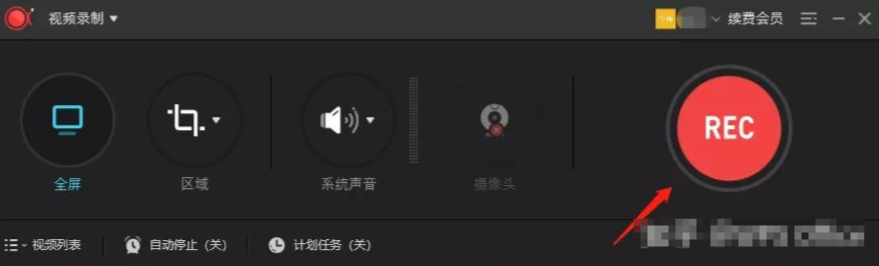
在WPS PPT中,点击特色功能–屏幕录制。此时会进入录制界面,包含语音、时间轴和播放控制按钮。

2. 设置录音设备
确保你的电脑或外接麦克风正常连接。在录制前,建议在“设备设置”中调整音量和降噪效果。
3. 开始录制
点击“开始录制”,即可一边播放PPT,一边进行语音讲解。每一页幻灯片的讲解会自动绑定到该页。
4. 保存录制结果
录制完成后,WPS会自动保存音频轨道,并嵌入到PPT文件中,方便播放和分享。
录制讲解的应用场景
- 教学培训
教师可以提前录制课程PPT,学生在课后复习时即可同步听讲解。 - 职场演示
在公司内部会议中,提前录制讲解能帮助同事快速理解要点,特别适合远程办公。 - 产品推广
市场人员可将录制好的讲解与演示视频结合,用于对外宣传和客户培训。
录制过程中的优化技巧
- 合理使用标注工具:在录制过程中,可以借助激光笔或标注工具突出重点。
- 控制语速与音量:保持语速平稳,避免背景噪音影响听感。
- 结合美化技巧:录制前,可以先参考 WPS PPT美化技巧全解析 ,让演示文档更具视觉冲击力。
- 添加水印保护:如果讲解PPT涉及敏感资料,可以使用 WPS PPT如何添加水印 来保护文件。
与其他工具的对比
- PowerPoint:微软 PowerPoint 也有“录制幻灯片”功能,功能更全面,适合企业级应用(参考 微软 PowerPoint 官方说明)。
- Canva:Canva 支持在线演示和录制,更适合轻量化场景(访问 Canva 官网)。
- Zoom:在远程会议中,Zoom 支持实时录屏和语音同步,适合在线教学(参考 缩放 官方支持文档)。
相较而言,WPS PPT的优势在于 操作简单、文件嵌入性强、无需额外软件。
录制讲解常见问题
1. 录制后音频播放不同步怎么办?
可能是设备延迟问题,建议更新声卡驱动并关闭后台程序。
2. 能否导出为视频?
可以。在“文件” → “导出” → “视频”中,勾选“保留旁白和时间设置”,即可生成完整讲解视频。
3. 录音效果不好如何解决?
使用外置麦克风并开启降噪功能,能显著提升音质。
4. 是否可以边录制边修改幻灯片?
录制时不建议修改文稿,最好提前准备并锁定幻灯片内容。
总结
WPS PPT录制讲解功能不仅提高了演示的专业度,还能让讲解与内容同步,极大提升学习和沟通效率。无论是教学、职场,还是产品推广,这一功能都能帮助用户更好地传达信息。如果你还没尝试过录制讲解,现在就可以打开WPS PPT体验一下,让你的演示更具影响力。
WPS账号登录要先打开客户端或网页端的登录入口,再按当前页面提供的方式完成验证。手机号码、邮箱、微信等选项不一定会同时出现;使用扫码登录时,还要在手机上确认,并返回电脑查看登录状态。 先根据手边条件选择登录方式 准备好可接收短信的手机号、邮箱,或已登录WPS的手机,再查看登录页面实际显示哪些选项。下表用于帮助选择,不代表所有方式都适用于每台设备、每个地区或每...
制作清晰的幻灯片,最好按固定顺序推进:先确定页面比例和内容结构,再完成排版、动画与演讲备注,最后检查放映效果。下面介绍一套实用的 WPS演示使用技巧,并说明如何处理常见问题。 新建文稿,先确定用途和页面比例 打开 WPS Office 演示模块,选择新建空白文稿,或从当前界面提供的模板入口开始。按钮名称和入口位置可能随设备、系统及软件版本变化;找不到模板时,...
XIRR 根据每笔现金流的金额和日期,计算日期间隔不固定时的年化收益率。它适用于分次投入、分批回款等情形。本文用一组可复算的数据说明函数写法、参数含义、结果核对和常见排错方法。WPS 表格 2026 版的具体兼容表现,仍应在目标版本中实测确认。 XIRR 衡量什么 XIRR 求出一个年化利率,使各笔现金流按实际日期折现后的净现值为零。微软的 XIRR 函数说...
在 WPS 演示中,备注按幻灯片分别保存,供演讲者放映时参考,不会自动显示在幻灯片画面上。若要在演讲者屏幕查看备注、让观众只看到幻灯片,需要连接第二块屏幕并启用演讲者视图。正式演讲前,请实际测试两端画面,确认备注没有显示给观众。 不同版本的菜单位置可能有所差异。以下步骤以界面区域和实际显示结果为准,不套用其他演示软件的菜单路径。 在每张幻灯片中添加备注 打开...
在 WPS 文字或 WPS 表格里打勾,最直接的办法是复制「✓」,再粘贴到光标所在位置或目标单元格。也可以通过当前版本的符号菜单插入。操作后检查符号是否出现在正确位置;不同版本的菜单布局可能不同。 在 WPS 文字中插入打勾符号 打开文档,将光标放到需要插入符号的位置。如果要替换已有内容,先确认选区,避免误删文字。 在功能区查看“插入”选项卡,寻找符号入口。...
WPS AI 文档摘要能把长文整理成便于浏览的内容。支持的文件类型、字数限制、功能入口和输出选项,可能因版本与界面而异。使用时,先确认文档和账号条件,再打开文件、寻找摘要功能、查看可选设置,生成后核对内容,最后按界面提供的方式复制或插入。 第一步:确认文档和使用条件 先确认目标文件能否在 WPS 文字中正常打开,再查看当前摘要功能是否支持该文件。不要把某个客...