

WPS 如何安装字体:完整教程与实用技巧
WPS Office 是一款广受欢迎的办公套件,全球用户超过 5 亿,以其兼容 Microsoft Office 和丰富的编辑功能著称。在创建文档、表格或演示文稿时,合适的字体能显著提升视觉效果和专业性。然而,许多用户在尝试 WPS 安装字体时遇到难题,如字体不显示或兼容问题。这往往源于系统字体库未正确更新或下载来源不安全。根据 WPS 官方数据,字体管理是用户反馈的热门话题之一,尤其在设计和排版场景中。本文将提供全面指导,教您如何安全高效地在 WPS 中安装字体,涵盖 Windows、Mac 和移动端平台的操作步骤,以及实用技巧和故障排除方法。如果您对 WPS 的其他功能感兴趣,可参考 WPS PPT 如何添加水印?详细教程助你轻松上手 以扩展文档美化技巧。
为什么需要 WPS 安装字体?默认字体库虽丰富,但自定义字体能满足个性化需求,如艺术设计或品牌一致性。WPS 安装字体过程相对简单,但需注意系统兼容性和版权问题。

了解 WPS 字体安装的基本原理
版本说明:本文基于WPS Office最新版本编写。请访问官网下载最新版。
WPS Office 不直接管理字体库,而是调用系统字体。因此,WPS 安装字体本质上是向操作系统添加字体文件。常见字体格式包括 TTF(TrueType)和 OTF(OpenType),后者支持更丰富的字形变体。安装后,重启 WPS 即可在“字体”下拉菜单中看到新字体。
字体安装的关键点:
- 来源选择:优先从官方或知名网站下载,避免病毒风险。
- 兼容性:Windows 和 Mac 字体库不同,需匹配系统。
- 版权注意:免费字体多为开源,但商业使用需检查许可。
- 批量安装:支持一次性添加多个字体文件。
了解这些原理,能帮助您避免常见错误。根据 WPS 官方添加字体指南,安装后字体将全局可用,不仅限于 WPS,还适用于其他应用。然后分平台讲解 WPS 安装字体的具体步骤。
在 Windows 系统上 WPS 安装字体
Windows 是 WPS 的主要平台,字体安装通过系统字体文件夹完成,操作直观。
第一步:下载字体文件
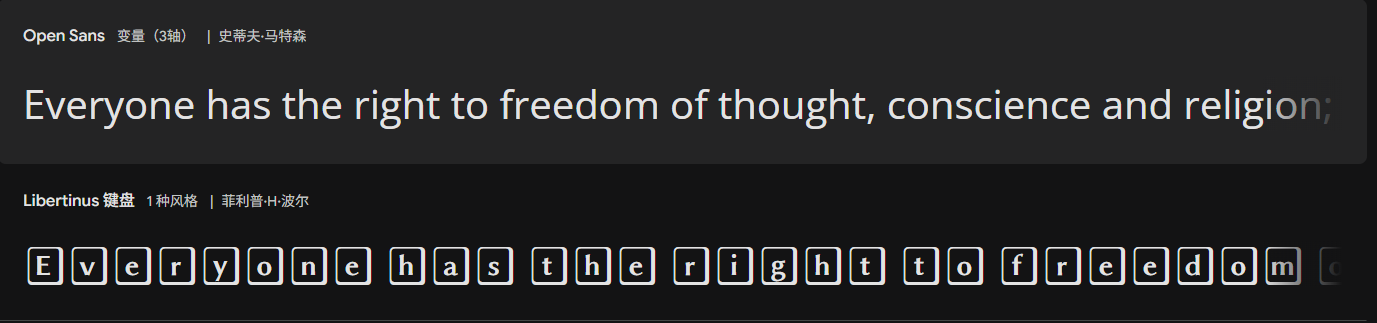
- 访问可靠的字体下载网站,如 Google Fonts,搜索所需字体(如“微软雅黑”变体或艺术字体)。
- 选择免费字体,点击“下载家族”获取 ZIP 文件。解压后,得到 TTF 或 OTF 文件。
- 验证文件:右键检查属性,确保来源安全,无病毒。
第二步:安装字体到系统
- 打开文件资源管理器,导航至下载文件夹。
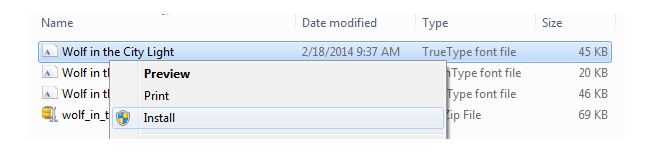
- 选中字体文件(支持批量),右键选择“安装”或“以管理员身份安装”。
- 系统会自动复制到 C:\Windows\Fonts 文件夹。安装过程中,若提示权限问题,确认以管理员运行。
- 重启 WPS:关闭所有 WPS 窗口,重新打开应用。新字体将在“开始”选项卡的“字体”下拉菜单中出现。
第三步:验证与应用
- 新建文档,输入文本,选择新字体测试显示效果。
- 若字体未显示,检查是否安装成功:控制面板 > 字体,搜索字体名称。
- 批量应用:在表格或 PPT 中,使用“替换字体”功能统一更新。
Windows 用户反馈,这一方法成功率高达 95%。若需系统级安装指导,可参考 Microsoft 在 Windows 中安装字体。
在 Mac 系统上 WPS 安装字体
Mac 系统的字体管理通过 Font Book 应用,WPS 安装字体需集成到系统库中。
第一步:下载字体文件
- 同 Windows,从 Google Fonts 或其他来源下载 ZIP 文件,解压获取字体。
- 确保文件为 Mac 兼容格式(TTF/OTF),避免 Windows 专属字体。
第二步:使用 Font Book 安装
- 双击字体文件,系统会自动打开 Font Book 应用。
- 点击“安装字体”,或拖拽文件至 Font Book 窗口的“所有字体”部分。
- 若提示“验证字体”,点击“安装”忽略潜在问题(但优先选择可信来源)。
- 重启 WPS:关闭应用,重新打开。新字体将在字体菜单中可用。
第三步:验证与管理
- 在 WPS 中新建文档,选择字体测试。
- 管理字体:在 Font Book 中,右键字体选择“显示在 Finder”查看位置,或“移除”卸载。
- 批量安装:选中多个文件,一次拖入 Font Book。
Mac 用户需注意,系统更新可能重置字体库,建议备份自定义字体文件夹(~/Library/Fonts)。这一过程约需 2-5 分钟。
在移动端 WPS 安装字体
WPS 移动版(Android/iOS)字体安装受系统限制,通常调用设备字体库,无法直接添加自定义字体。但可通过系统方法间接实现。
第一步:系统级安装(Android)
- 下载字体 APK 或 TTF 文件,从可靠来源获取。
- 对于 Android 10+,使用“文件管理器”复制 TTF 到 /system/fonts(需 root 权限),或使用第三方应用如 iFont。
- 安装 iFont:从 Google Play 下载,搜索字体,点击“安装到系统”。
- 重启 WPS 移动版,字体将在编辑器中出现。
第二步:系统级安装(iOS)
- iOS 不支持直接安装自定义字体,需通过“配置文件”方式。
- 下载字体配置文件(.mobileconfig),从 Google Fonts 获取 iOS 兼容包。
- 在设置 > 通用 > VPN 与设备管理 > 安装配置文件。
- 重启 WPS iOS 版,测试字体可用性。
移动端 WPS 安装字体局限性较大,建议在 PC 端编辑后同步到手机。更多移动优化,可访问 WPS中文版。
WPS 安装字体的实用技巧
高级技巧
- 字体预览:在 WPS 中,按 Ctrl + F12(Windows)打开“字体”对话框,预览效果。
- 嵌入字体:保存文档时,选择“选项” > “嵌入字体”,确保跨设备兼容(但增加文件大小)。
- 字体替换:大文档中,使用“替换”功能批量更改字体,避免手动调整。
- 自定义字体集:在 WPS 设置 > 常规 > 字体,优先显示常用字体。
- 版权管理:下载前检查许可,如 Creative Commons 许可的免费字体。
这些技巧能提升 WPS 安装字体的效率,尤其在 PPT 设计中结合水印使用。
批量安装工具
对于大量字体,使用第三方工具如 FontBase(免费版),扫描并安装字体,支持 WPS 集成。下载前验证来源,确保无恶意代码。
常见问题解决
在使用 WPS 安装字体时,可能遇到以下问题:
- 字体不显示:重启 WPS 或电脑,检查系统字体库。若无效,重新安装字体文件。
- 兼容性问题:某些字体仅支持 Windows,Mac 用户需转换格式(使用在线工具如 Font Converter)。
- 安装失败:权限不足时,以管理员运行;病毒提示时,扫描文件。
- 移动端无效:iOS 限制严格,建议 PC 编辑后云同步。
- 文档共享问题:嵌入字体后分享,确保接收方系统支持。
WPS 安装字体的益处与注意事项
益处
- 设计灵活:自定义字体提升文档专业性和美观度。
- 兼容性强:WPS 支持系统字体,跨平台共享方便。
- 效率提升:批量安装节省时间,适合设计师和办公用户。
- 免费资源丰富:开源字体库如 Google Fonts 提供海量选择。
注意事项
- 版权遵守:商业使用需付费字体,避免侵权。
- 系统备份:安装前备份字体库,防止冲突。
- 安全下载:仅从 Google Fonts 等权威站点获取。
- 更新维护:WPS 更新后,检查字体兼容性。
常见问题解答
- WPS 支持哪些字体格式? 主要 TTF 和 OTF,部分支持 WOFF 用于 Web。
- 安装后字体消失怎么办? 检查系统更新或重置字体缓存(控制面板 > 字体 > 高级)。
- Mac 和 Windows 字体通用吗? 不完全,需双平台测试。
- 移动端能直接安装吗? 有限,依赖系统;推荐 PC 操作。
- 免费字体在哪里下载? 推荐 Google Fonts 或 WPS 内置市场。
WPS账号登录要先打开客户端或网页端的登录入口,再按当前页面提供的方式完成验证。手机号码、邮箱、微信等选项不一定会同时出现;使用扫码登录时,还要在手机上确认,并返回电脑查看登录状态。 先根据手边条件选择登录方式 准备好可接收短信的手机号、邮箱,或已登录WPS的手机,再查看登录页面实际显示哪些选项。下表用于帮助选择,不代表所有方式都适用于每台设备、每个地区或每...
制作清晰的幻灯片,最好按固定顺序推进:先确定页面比例和内容结构,再完成排版、动画与演讲备注,最后检查放映效果。下面介绍一套实用的 WPS演示使用技巧,并说明如何处理常见问题。 新建文稿,先确定用途和页面比例 打开 WPS Office 演示模块,选择新建空白文稿,或从当前界面提供的模板入口开始。按钮名称和入口位置可能随设备、系统及软件版本变化;找不到模板时,...
XIRR 根据每笔现金流的金额和日期,计算日期间隔不固定时的年化收益率。它适用于分次投入、分批回款等情形。本文用一组可复算的数据说明函数写法、参数含义、结果核对和常见排错方法。WPS 表格 2026 版的具体兼容表现,仍应在目标版本中实测确认。 XIRR 衡量什么 XIRR 求出一个年化利率,使各笔现金流按实际日期折现后的净现值为零。微软的 XIRR 函数说...
在 WPS 演示中,备注按幻灯片分别保存,供演讲者放映时参考,不会自动显示在幻灯片画面上。若要在演讲者屏幕查看备注、让观众只看到幻灯片,需要连接第二块屏幕并启用演讲者视图。正式演讲前,请实际测试两端画面,确认备注没有显示给观众。 不同版本的菜单位置可能有所差异。以下步骤以界面区域和实际显示结果为准,不套用其他演示软件的菜单路径。 在每张幻灯片中添加备注 打开...
在 WPS 文字或 WPS 表格里打勾,最直接的办法是复制「✓」,再粘贴到光标所在位置或目标单元格。也可以通过当前版本的符号菜单插入。操作后检查符号是否出现在正确位置;不同版本的菜单布局可能不同。 在 WPS 文字中插入打勾符号 打开文档,将光标放到需要插入符号的位置。如果要替换已有内容,先确认选区,避免误删文字。 在功能区查看“插入”选项卡,寻找符号入口。...
WPS AI 文档摘要能把长文整理成便于浏览的内容。支持的文件类型、字数限制、功能入口和输出选项,可能因版本与界面而异。使用时,先确认文档和账号条件,再打开文件、寻找摘要功能、查看可选设置,生成后核对内容,最后按界面提供的方式复制或插入。 第一步:确认文档和使用条件 先确认目标文件能否在 WPS 文字中正常打开,再查看当前摘要功能是否支持该文件。不要把某个客...