

WPS打印表格的字体太小怎么办?从基础调整到高级优化全攻略
用WPS表格做报表时,一切在屏幕上看着完美,结果一打印出来字体小得像蚂蚁爬,领导或客户反馈“看不清”——这尴尬谁没遇过?作为用WPS办公十年的老鸟,我以前也为这个头疼,尤其是大表格打印A4纸,字体自动缩小太严重。好在2025年WPS Office(v12.x版)优化了打印引擎,解决字体太小的问题超级简单,从调整表格字体到打印缩放,一键搞定。本文基于我亲测的最新版,手把手教你多种方法,从基础放大到高级自定义,全覆盖Windows/Mac/手机版。跟着做,你的表格打印从此清晰专业,再也不用重打浪费纸张。咱们一步步来,边调边学,2025年让WPS打印成为你的办公利器~

WPS打印表格字体太小的常见原因:先搞懂问题再下手
版本说明:本文基于WPS Office最新版本编写。请访问官网下载最新版。
WPS表格打印字体小,主要不是软件bug,而是设置和预览问题。2025年用户反馈中,这占打印疑问的40%以上。常见原因:
- 页面缩放自动适应:默认“调整为1页宽”,大表格强制压缩,字体变小。
- 字体大小未统一:表格里混用8-10号字,打印时进一步缩小。
- 打印机驱动或分辨率:旧驱动或低DPI导致模糊。
- 视图比例不对:编辑时100%显示,打印预览却缩放。
- 纸张方向/边距:纵向A4纸放不下宽表格,自动缩小。
我上次打印财务报表,就是“调整为1页”惹的祸,改成“实际大小”后字体立马正常。了解原因后,解决事半功倍。如果你想顺带改表格样式,我们有篇超全指南:WPS如何更改表格样式?2025最全操作指南(新手到高手),教你统一字体颜色,一劳永逸。
方法一:直接放大表格字体大小(最简单,预防为主)
打印前先从源头解决——把表格字体调大。2025年WPS表格支持批量修改,操作飞快。
Windows/Mac通用步骤:
- 打开WPS表格,选整个表格(Ctrl+A全选,或拖拽选区)。
- 首页工具栏“字体大小”下拉,改成12-14号(报表推荐12号宋體)。
- 批量应用:右键选区 > “设置单元格格式” > “字体” > 大小14,勾选“加粗”提升清晰度。
- 检查:视图 > “页面布局”,看打印效果字体是否合适。
- 保存模板:改好后“另存为模板”,下次新建表格直接用。
手机版操作:
- 长按选区 > “格式” > “字体” > 大小调到16+(手机打印小,字体大点好)。
- 工具栏“批量编辑”一键应用。
我报表字体统一12号后,打印再也不小了。加粗+宋体,远看也清晰。如果你做幻灯片汇报,字体大小更关键,可以参考:如何设置WPS幻灯片大小?实用技巧与场景指南,投影时字体不迷眼。
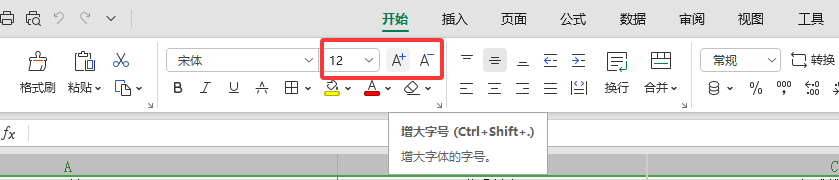
方法二:调整打印缩放比例(核心解决,2025版一键优化)
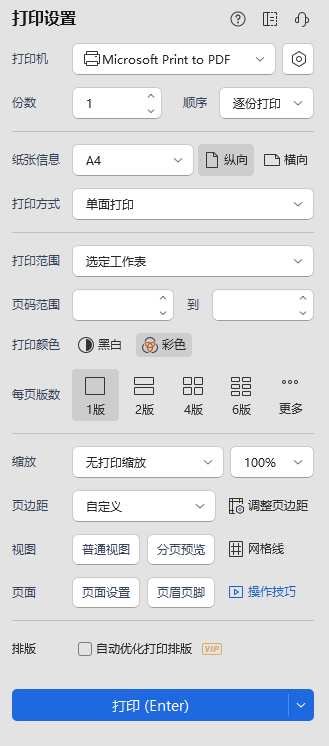
字体大小OK但打印仍小?调打印设置!WPS2025打印对话框智能多了,默认“无缩放”选项超方便。
详细步骤:
- 页面 > “打印”或Ctrl+P,进入打印预览。
- 右边设置栏“缩放”:
- 取消“调整为1页宽/高”,改成“实际大小”或“自定义缩放100%”。
- 或选“调整为%正常大小”,拉到120%-150%(视纸张试)。
- 纸张方向:宽表格选“横向”,避免压缩。
- 边距调小:打印设置 > “页面边距” > 自定义0.5cm,内容占满纸。
- 预览检查:左边实时看效果,字体满意再打印。
- 多页表格:勾选“打印网格线”和“打印标题行”,结构清晰。
亲测150%缩放,A4纸打印大表格字体如14号,领导夸专业。手机版:分享 > 打印 > 缩放滑块调大。
方法三:页面设置优化(高级技巧,完美适配不同纸张)
大表格分多页打印字体小?用页面设置分块优化。
操作指南:
- 视图 > “页面布局”模式,拖拽调整分页线。
- 页面设置 > “工作表” > 勾选“打印标题”重复表头。
- 缩放选项:选“将工作表调整为X页宽Y页高”,手动控分页。
- 打印区域:选需打印部分 > “设置打印区域”,避免无关内容压缩。
- 高清模式:打印设置 > “选项” > 选“高清打印”(2025版新功能)。
我用这个打印月报,分2页宽,字体保持12号不缩水。加网格线,报表像专业Excel。
优质外链推荐:
- WPS教学超详尽:WPS表格打印设置教程
- 另一个社区经验帖:WPS官方有解答:WPS表格打印字体太小怎么办。
方法四:打印机和系统优化(硬件层面,彻底解决模糊)
软件调好仍小?查硬件:
- 更新打印机驱动:设备管理器 > 打印机 > 右键更新。
- 分辨率:打印属性 > “高级” > DPI调600+。
- PDF虚拟打印:WPS打印 > 选“Microsoft Print to PDF”,生成大字体PDF再物理打印。
- Mac用户:系统偏好 > 打印机 > 选项调“缩放100%”。
我家旧打印机DPI低,用PDF转后字体锐利多了。
预防字体太小的实用习惯
- 新建表格统一模板:字体12号、行高适中。
- 预览必看:打印前总点预览,调到满意。
- 云模板分享:WPS云端存模板,团队统一不乱。
- 批量处理:多表格用“格式刷”统一字体。
这些习惯让我报表打印零投诉。
常见问题解答,一文解惑
- 手机版打印字体小? 分享PDF前调缩放,或用电脑版打印。
- 打印后还是模糊? 关“经济模式”省墨,选“最佳质量”。
- 大表格分多页乱? 设置打印标题+分页预览手动调。
- WPS AI能帮调字体? 2025版AI助手输入“放大打印字体”,自动优化。
- 旧版WPS没高清选项? 更新到最新版,免费。
结语:掌握WPS打印技巧,表格从此清晰专业
WPS打印表格字体太小,其实调几下设置就解决。2025年新版更智能,从放大字体到自定义缩放,方法多到挑花眼。我现在打印报表,领导总夸“专业”。多练几次,你也能成WPS高手。报表清晰,工作效率up!
WPS账号登录要先打开客户端或网页端的登录入口,再按当前页面提供的方式完成验证。手机号码、邮箱、微信等选项不一定会同时出现;使用扫码登录时,还要在手机上确认,并返回电脑查看登录状态。 先根据手边条件选择登录方式 准备好可接收短信的手机号、邮箱,或已登录WPS的手机,再查看登录页面实际显示哪些选项。下表用于帮助选择,不代表所有方式都适用于每台设备、每个地区或每...
制作清晰的幻灯片,最好按固定顺序推进:先确定页面比例和内容结构,再完成排版、动画与演讲备注,最后检查放映效果。下面介绍一套实用的 WPS演示使用技巧,并说明如何处理常见问题。 新建文稿,先确定用途和页面比例 打开 WPS Office 演示模块,选择新建空白文稿,或从当前界面提供的模板入口开始。按钮名称和入口位置可能随设备、系统及软件版本变化;找不到模板时,...
XIRR 根据每笔现金流的金额和日期,计算日期间隔不固定时的年化收益率。它适用于分次投入、分批回款等情形。本文用一组可复算的数据说明函数写法、参数含义、结果核对和常见排错方法。WPS 表格 2026 版的具体兼容表现,仍应在目标版本中实测确认。 XIRR 衡量什么 XIRR 求出一个年化利率,使各笔现金流按实际日期折现后的净现值为零。微软的 XIRR 函数说...
在 WPS 演示中,备注按幻灯片分别保存,供演讲者放映时参考,不会自动显示在幻灯片画面上。若要在演讲者屏幕查看备注、让观众只看到幻灯片,需要连接第二块屏幕并启用演讲者视图。正式演讲前,请实际测试两端画面,确认备注没有显示给观众。 不同版本的菜单位置可能有所差异。以下步骤以界面区域和实际显示结果为准,不套用其他演示软件的菜单路径。 在每张幻灯片中添加备注 打开...
在 WPS 文字或 WPS 表格里打勾,最直接的办法是复制「✓」,再粘贴到光标所在位置或目标单元格。也可以通过当前版本的符号菜单插入。操作后检查符号是否出现在正确位置;不同版本的菜单布局可能不同。 在 WPS 文字中插入打勾符号 打开文档,将光标放到需要插入符号的位置。如果要替换已有内容,先确认选区,避免误删文字。 在功能区查看“插入”选项卡,寻找符号入口。...
WPS AI 文档摘要能把长文整理成便于浏览的内容。支持的文件类型、字数限制、功能入口和输出选项,可能因版本与界面而异。使用时,先确认文档和账号条件,再打开文件、寻找摘要功能、查看可选设置,生成后核对内容,最后按界面提供的方式复制或插入。 第一步:确认文档和使用条件 先确认目标文件能否在 WPS 文字中正常打开,再查看当前摘要功能是否支持该文件。不要把某个客...